
1Miks AnyPlayer
AnyPlayer on IPTV-mängija: teie teenusepakkuja kanalid, telekava, arhiiv ja meediakogu ühes mugavas rakenduses telerile, digiboksile, telefonile ja tahvelarvutile.
Seadistamine veebilehel
Ühendage seade koodi või QR-koodiga — esitusloend, meediakogu ja kanaliloend tulevad ise, puldiga pole vaja midagi trükkida.
Omad kanaliloendid
Eemaldage liigne, muutke järjekorda, nimetage rühmi ümber, ühendage kanaleid mitmest loendist — muudatused veebilehel jõuavad telerisse kohe.
Arhiiv ja otse-eetri paus
Möödunud saated teenusepakkuja arhiivist, „Vaata algusest” ja otse-eetri paus isegi arhiivita kanalitel.
Kava ja telekava
Iga kanali kava ja telekava ruudustik kogu rühmale — näha, mis on praegu eetris ja mis tuleb edasi.
Jätkamine samast kohast
Film, osa või salvestus jätkub sealt, kus pooleli jäite, ka pärast digiboksi väljalülitamist.
Meediakogu
Teenusepakkuja filmid ja sarjad: kategooriad, „Uus”, pooleli jäänu eespool, filtrid, kirjeldused ja hinnangud.
Sobib iga pult
Digiboksi pult, teleri pult HDMI-CEC kaudu ja õhuhiir; nuppe saab ümber määrata või valida valmisskeemi.
Seitse keelt ja tugi
Vene, inglise, saksa, leedu, läti, eesti ja poola keel. Kui midagi ei õnnestu, ütleb mängija, mida teha, ja me vastame jaotises „Abi”.
2Esimesed sammud
Seadistamine võtab mõne minuti. Juhised iga seadme jaoks on lehel „Paigalda”.
- Paigaldage rakendus. Android TV, Google TV, Fire TV, Androidi digiboksid, telefonid ja tahvelarvutid.
- Ühendage seade kontoga. Mängija näitab koodi ja QR-koodi — sisestage kood veebilehel või suunake telefoni kaamera sellele.
- Lisage esitusloend. Esitusloendi, meediakogu ja telekava lingid sisestate veebilehel — arvuti või telefoni klaviatuuriga.
- Vaadake. Mängija käivitab kohe otse-eetri. Teise ja järgmised seadmed ühendate sama viisardiga ning saate kasutada sama loendit ja kanaliloendit.
3Juhtimine puldiga
Kõik ekraanid töötavad nooleklahvide, OK ja „Tagasi” abil. Täispuldi lisanupud lühendavad teed. Arhiivis ja meediakogus kerivad vasak- ja paremnool.
| Nupp | Otse-eetris | Arhiivis ja meediakogus |
|---|---|---|
| OK | Menüü „Tegevused”: paus, vaata algusest, heli, subtiitrid, suurendus jm | Menüü „Tegevused” |
| ◀ | Ajalugu: hiljutised kanalid või „Ajalugu (arhiiv)” — nagu seadetes valitud | 10 sekundit tagasi; all hoides kiireneb: 30 s, 2, 5 ja 10 minutit |
| ▶ | Praeguse rühma kanalid | 10 sekundit edasi, all hoides kiireneb samamoodi |
| ▲ ▼ | Ekraan „Kõik kanalid” rühmade ja kavaga | Ekraan „Kõik kanalid” |
| CH+ / CH− | Järgmine ja eelmine kanal | Järgmine ja eelmine kanal (arhiivis) |
| 0–9 | Kanal numbri järgi | Kanal numbri järgi (arhiivis) |
| Tagasi | Sulge menüü või loend; ilma menüüta — välju rakendusest (üks või kaks vajutust — seadetes) | Sulge menüü; filmist — meediakogusse |
| ⏯ | Otse-eetri paus ja jätkamine samast kohast | Paus ja jätkamine |
| ⏪ ⏩ | — | Kerimine |
| Punane | Lisa kanal „Lemmikutesse” või eemalda | Sama (arhiivis) |
| Roheline | Hiljutised kanalid | Hiljutised kanalid (arhiivis) |
| Kollane / Guide | Kanaliloend koos kavaga | Kanaliloend koos kavaga (arhiivis) |
| Sinine / Info | Mis on praegu ja edasi | Pealkiri, aeg ja kirjeldus |
| Search | Kanalite ja saadete otsing | Kanalite ja saadete otsing (arhiivis; meediakogul on oma otsing) |
| Menu | Menüü „Tegevused” | Menüü „Tegevused” |
| Settings | Rakenduse seaded | Rakenduse seaded |
| Audio | Heliraja valik | Heliraja valik |
| Subtitles | Subtiitrid | Subtiitrid |
| TV | — | Tagasi otse-eetrisse |
| Last | Eelmine kanal | Eelmine kanal (arhiivis) |
Vaatamise ajal kasutatavaid nuppe saab ümber määrata: „TV puldi skeem” kontol veebilehel. On valmisskeemid, mis sarnanevad TiviMate ja OTT-play omadega, ning omad mallid. Teleri pult HDMI-CEC kaudu ja nuppude all hoidmine töötavad nagu digiboksi pult.
4Otse-eeter
Otse-eeter avaneb kohe pärast käivitamist — viimati vaadatud kanaliga. Vajutage OK, et näha, mis eetris on, ja menüüd „Tegevused”.
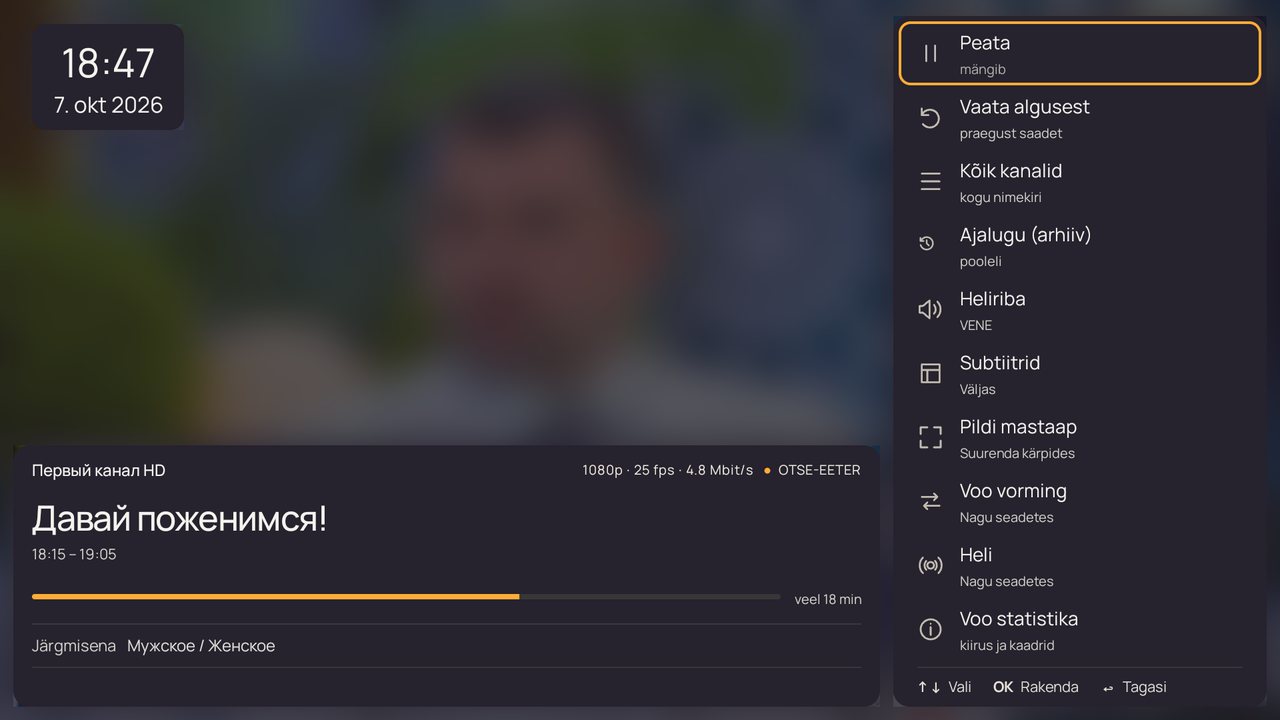
- Riba „mis eetris”. Kanal, saade, aeg ja allesjäänud aeg, järgmine saade, voo kvaliteet.
- Paus ja „Vaata algusest”. Peatage otse-eeter või alustage käimasolevat saadet algusest — kui kanalil on arhiiv.
- Heli ja subtiitrid. Helirada, subtiitrid, ruumiline heli 5.1 vastuvõtjale või helilatile.
- Pilt. Suurendus: kaadri järgi, servad kärbitud või venitatud. Voo vorming ja statistika — kiirus, kaadrid, eraldusvõime.
- Kell video kohal. Kell kuupäevaga valitud nurgas — seadetes „Välimus”.
5Kiire kanaliloend
Paremnool otse-eetris avab praeguse rühma kanalid video kohal — vahetage vaatamist katkestamata.
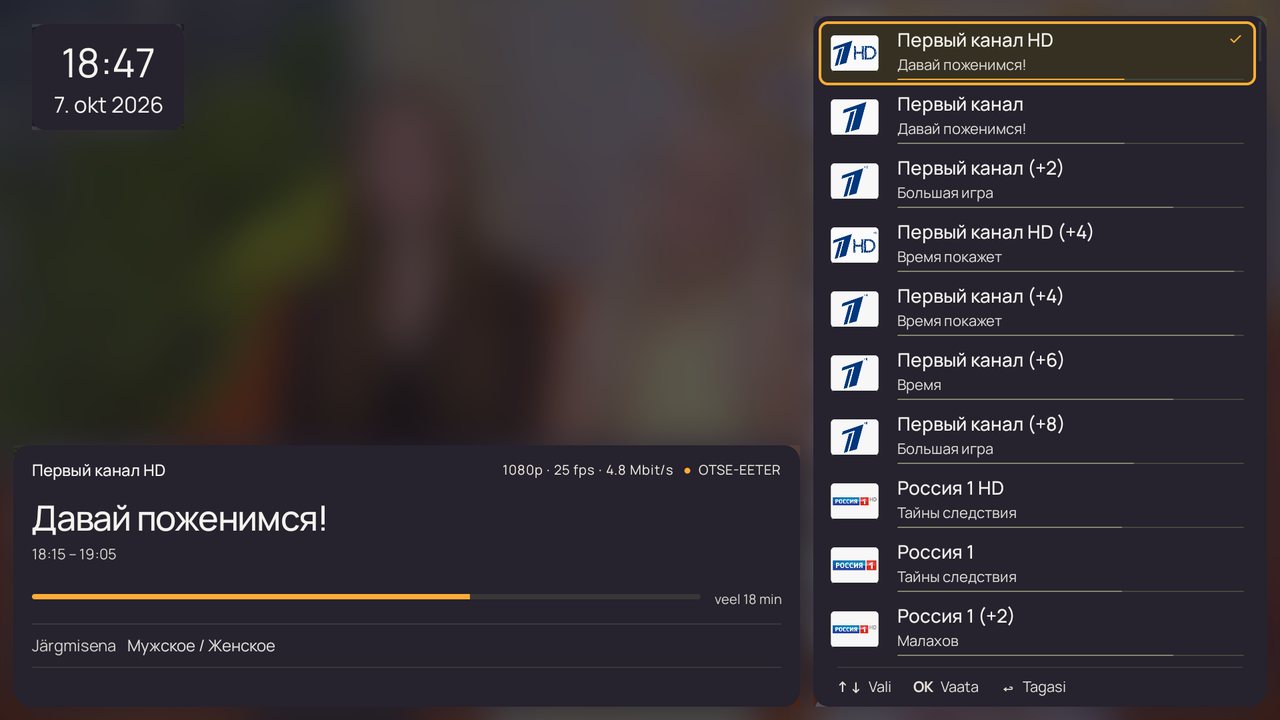
- Mis igal kanalil eetris on — nime all, ribaga, kui palju on möödunud.
- Kanalite logod ja numbrid lülitatakse sisse ja välja seadetes „Kanalid ja esitusloend”.
- Vasaknool avab hiljuti vaadatud kanalid.
6„Kõik kanalid” ja kava
Üles- või allanool avab põhiekraani: rühmad, kanalid, nädala kava ja saate üksikasjad — kõik ühel ekraanil.
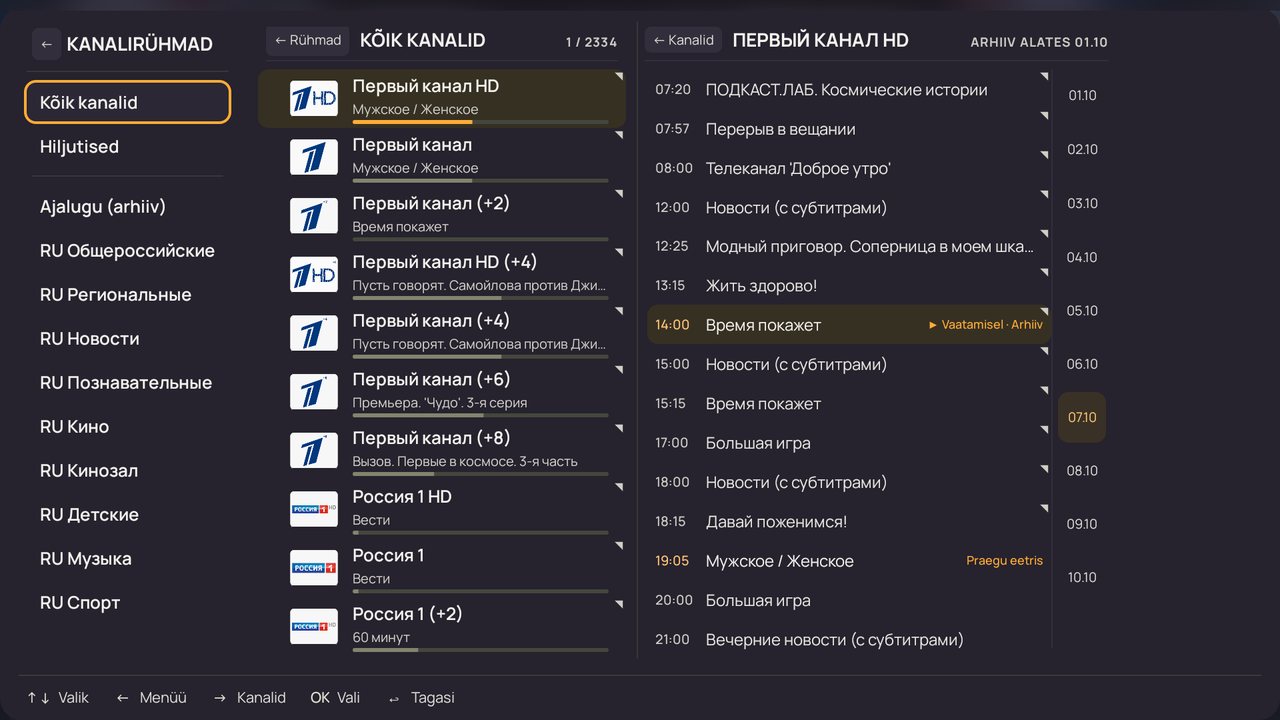
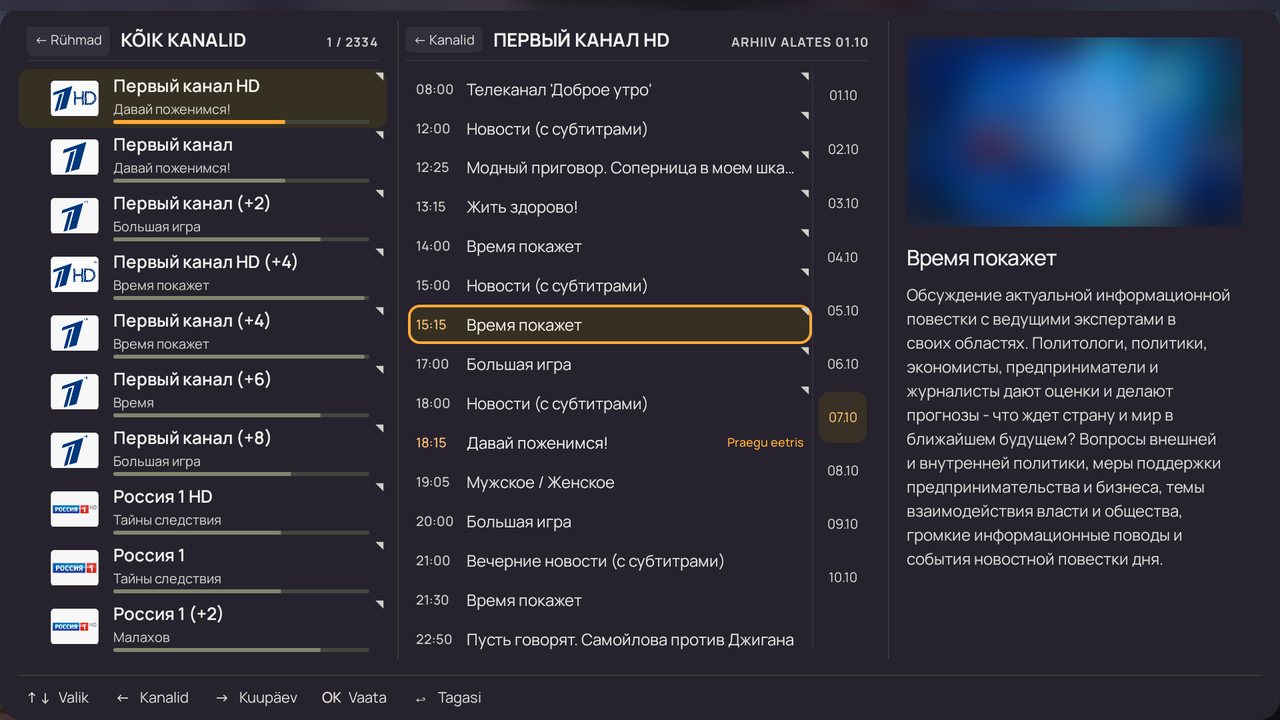
- Kanalirühmad. Vasakul — „Kõik kanalid”, „Lemmikud”, „Hiljutised”, „Ajalugu (arhiiv)”, „Uus” ja teie esitusloendi rühmad.
- Kava. Paremnool viib kanali kavasse: möödunud saated, käimasolev on märgitud.
- Kuupäevad. Paremal — arhiivi päevad ja tulevased päevad: valige päev ja kerige kava.
- OK saatel. Käimasolev — otse-eeter, möödunud — salvestus arhiivist, tulevane — meeldetuletus: mängija lülitab saate alguses ise kanalile.
- Üksikasjad. Valitud saate pilt ja kirjeldus.
- Lukustatud rühmad ja kanalid. Täiskasvanutele ja teie valitud — koodi taga, mis määratakse kontol.
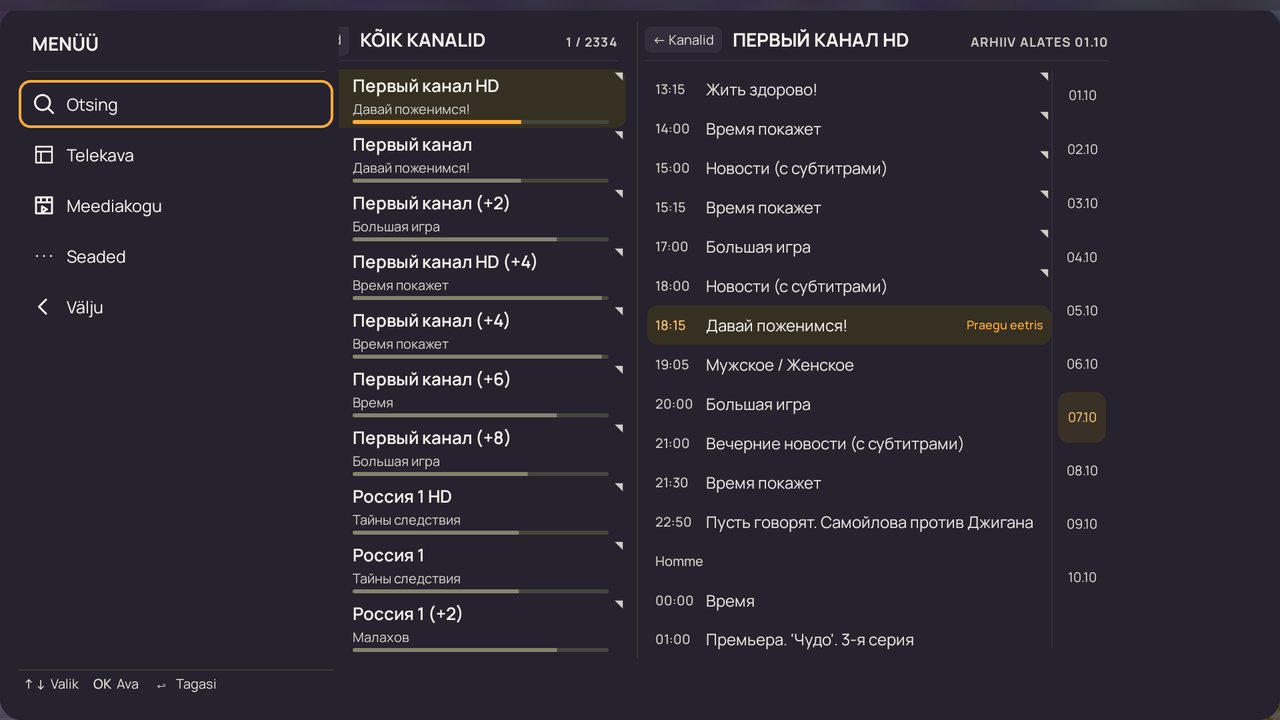
7Jaotiste menüü
Rühmade veerust avab vasaknool rakenduse jaotiste menüü.
8Telekava
Kava ruudustik nagu suurtes TV-mängijates: kanalid ridadena, aeg horisontaalselt, „praegu” joon. Kohe näha, mis kogu rühmas eetris on.
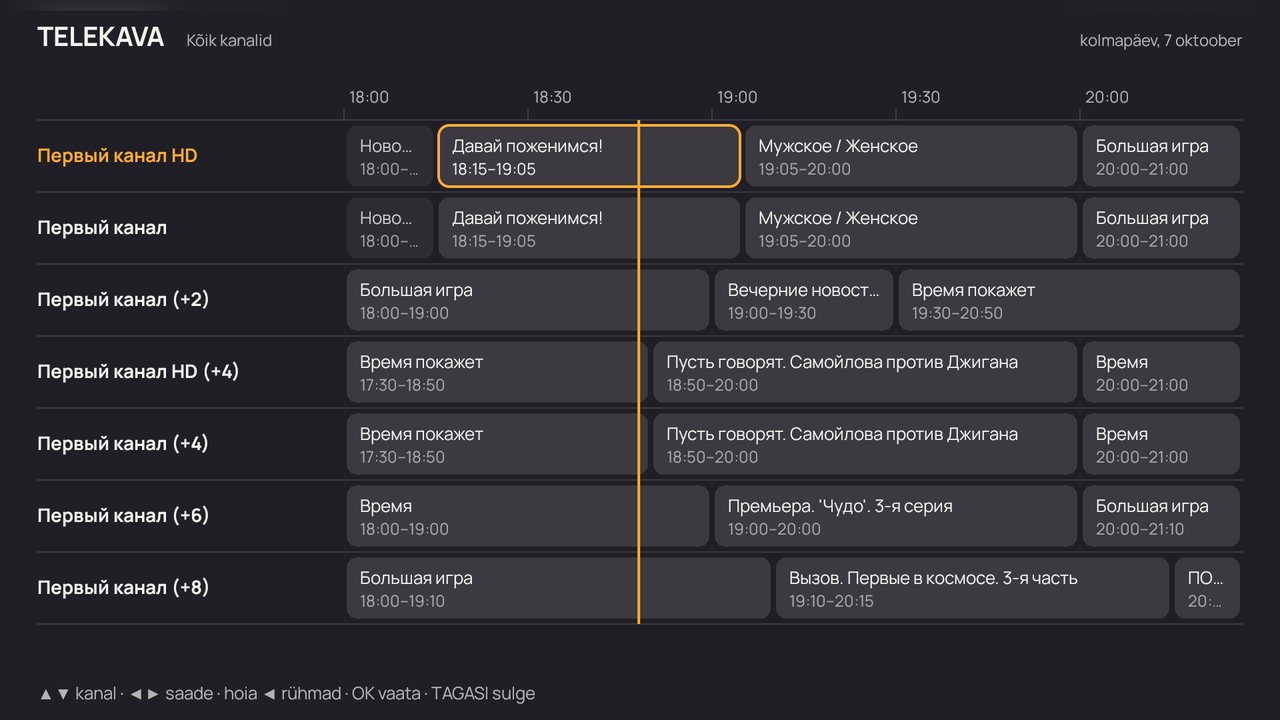
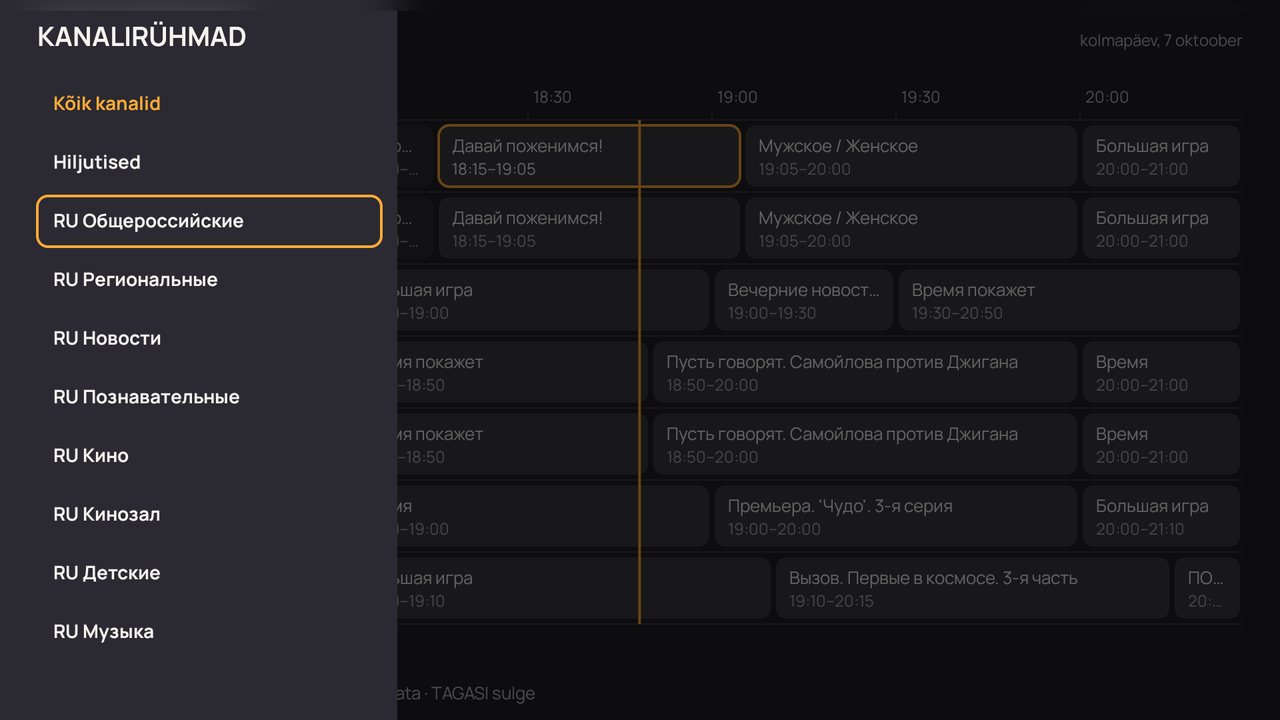
- Üles / alla — kanal, vasak / parem — saade, ⏪ ⏩ — tund tagasi või edasi.
- OK käimasoleval saatel käivitab otse-eetri, möödunud saatel — salvestuse.
- Vasaknoole all hoidmine avab kanalirühmad: valige rühm — ruudustik näitab selle kanaleid.
- Viimane rühm jäetakse meelde: järgmisel korral avaneb telekava sellega.
- Kerge ja kiire ka nõrgematel digiboksidel — kava laaditakse ekraani võrra ette.
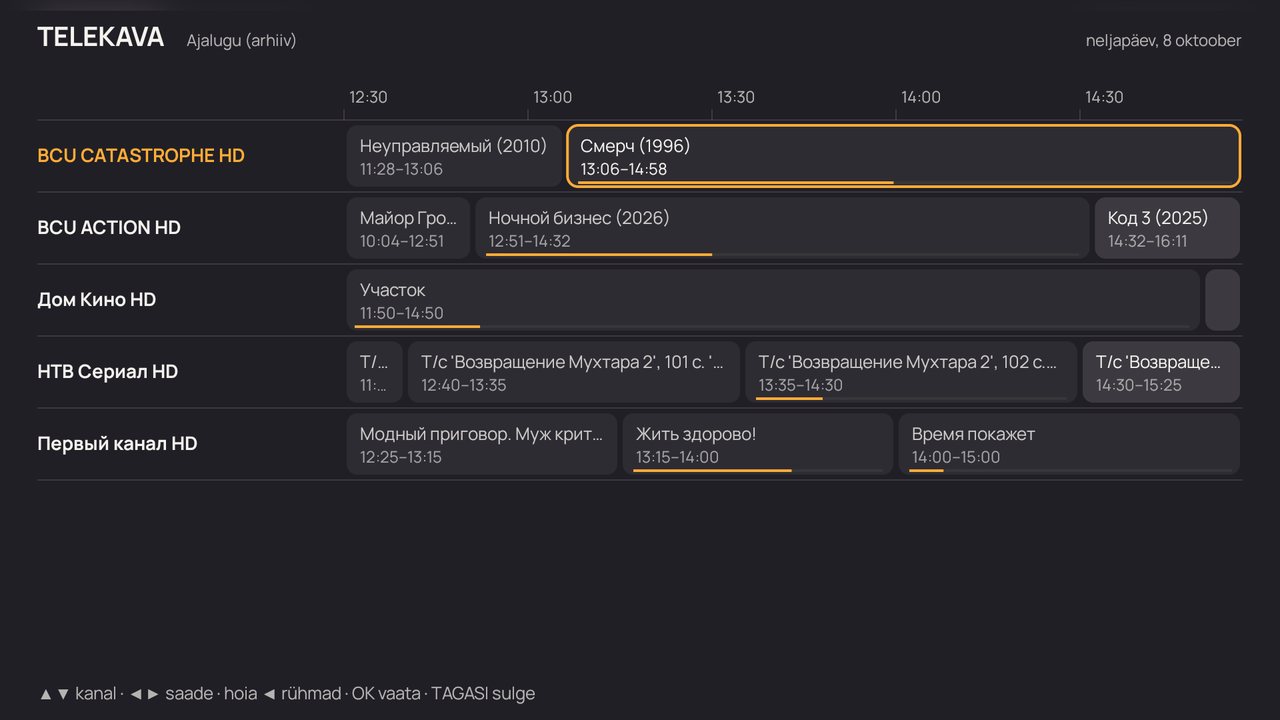
- „Ajalugu (arhiiv)” on ka rühmade valikus (vasaknoole all hoidmine): pooleli jäänud saated ribaga, kui palju on juba vaadatud. OK jätkab salvestust kohast, kus pooleli jäite.
9Kanalite ja saadete otsing
Üks otsing korraga kanalite ja saadete nimede järgi: „24” leiab nii kanalid kui ka saated, mille nimes on „24”. Leitud möödunud saade avaneb salvestusena.
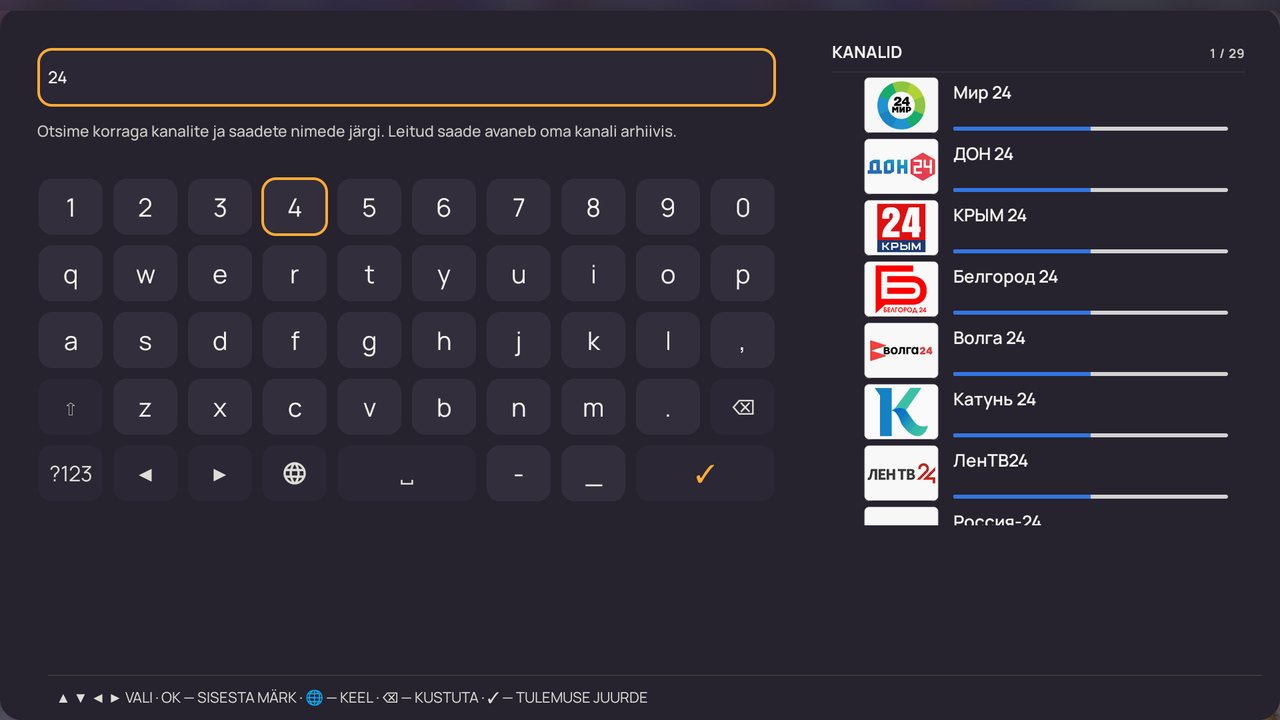
- Oma klaviatuur mugav puldiga: numbrid, tähed, keele vahetus, kustutamine.
- Tulemused paremal ilmuvad trükkimise ajal — kanalid ja saated eraldi.
- Nupp Search täispuldil avab otsingu otse-eetri igast kohast.
10Arhiiv ja otse-eetri paus
Kui teenusepakkuja peab arhiivi, saab möödunud saateid vaadata kuni 7 päeva tagasi — nagu tavalist videot, pausi ja kerimisega.
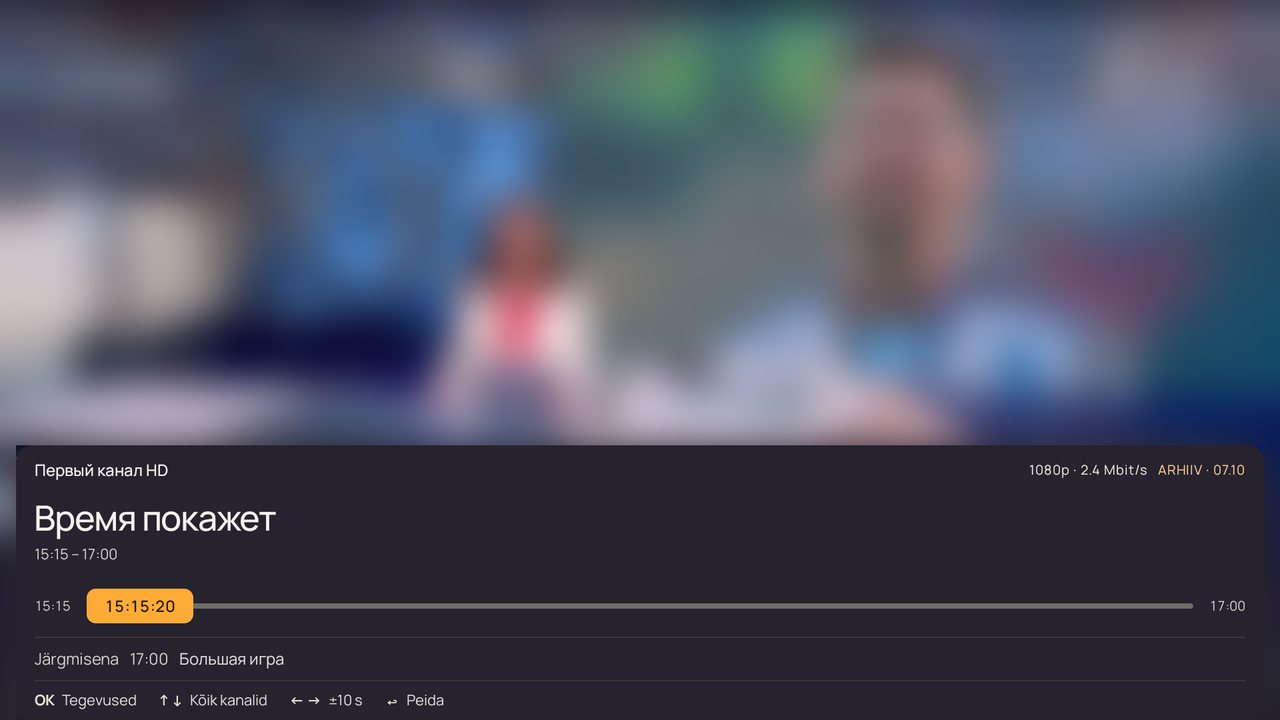
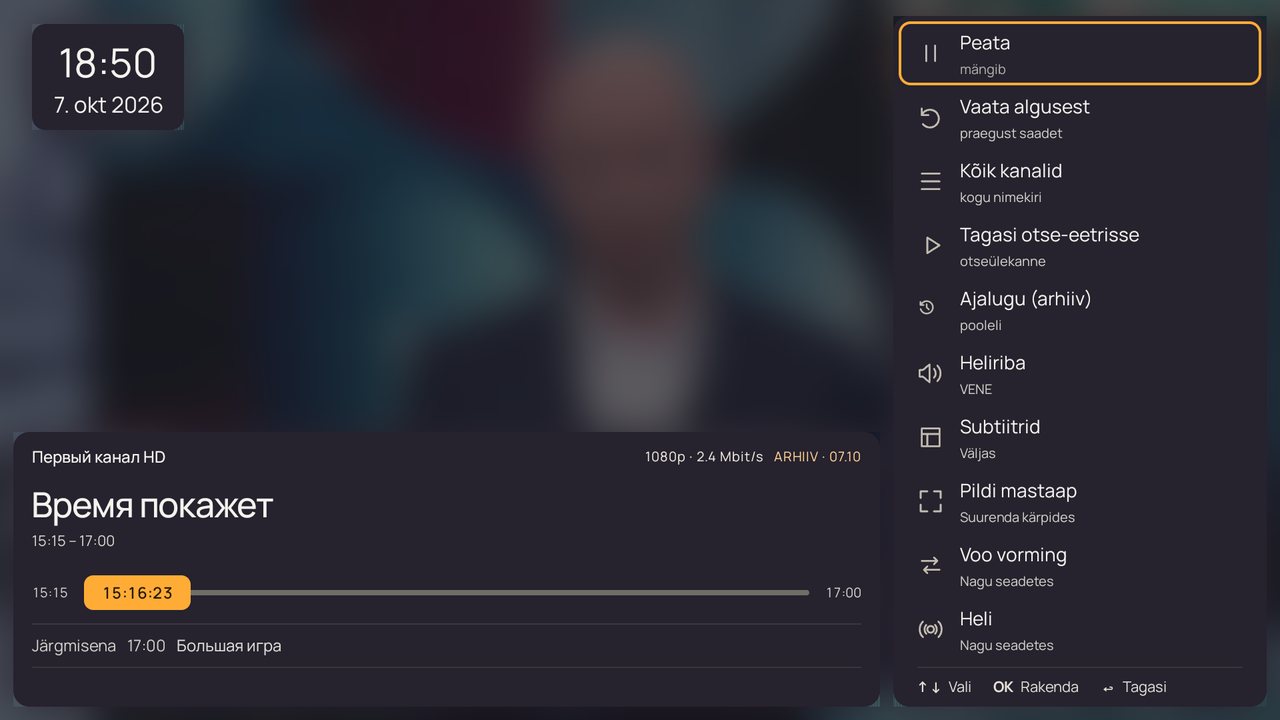
- Kiirenev kerimine. Vajutades vasak / parem — 10 sekundit; all hoides kasvab samm: 30 sekundit, 2, 5 ja 10 minutit. Liugur näitab, kuhu kerite.
- „Vaata algusest”. Käimasoleva saate saab menüüst „Tegevused” algusest alustada — või hoidke saatekavas selle peal OK-d all.
- Järgmine saade käivitub ise, kui praegune lõpeb.
- Tagasi otse-eetrisse — menüü „Tegevused” punkt või nupp TV.
- Nihkega otse-eeter. Arhiivita kanalitel salvestab mängija ise mõne minuti eetrit: saab peatada ja tagasi kerida.
- Pärast väljalülitamist jätkub salvestus samast kohast, kui digiboksi uuesti sisse lülitate.
11„Ajalugu (arhiiv)”
Pooleli jäänud arhiivisaated kogutakse eraldi kategooriasse — tagasi eilse filmi juurde kahe vajutusega.
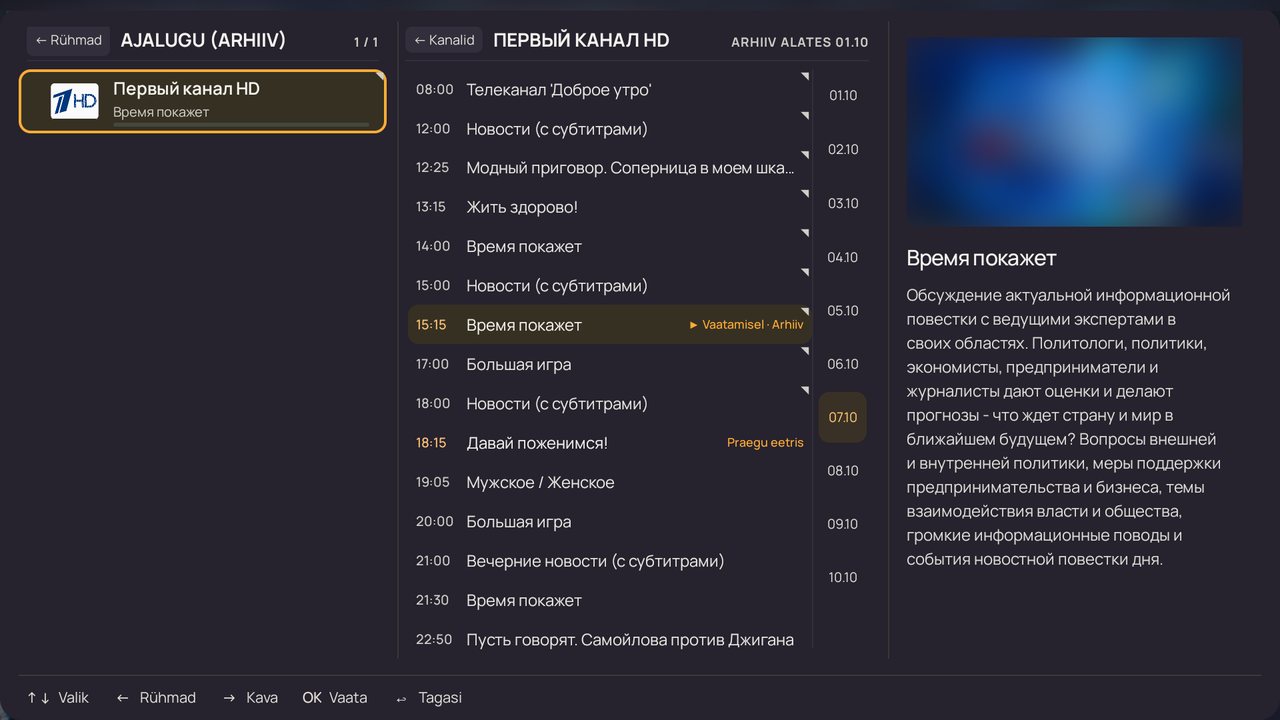
- Kust leida: kategooria „Ajalugu (arhiiv)” kanalirühmade seas ja menüü „Tegevused” punkt.
- OK kanalil käivitab salvestuse täpselt sealt, kus pooleli jäite; riba näitab, kui palju on vaadatud.
- Vasaknool otse-eetris võib hiljutiste kanalite asemel avada „Ajaloo (arhiivi)”: Seaded → Vaatamine → Nupp „Ajalugu”.
- Korrasta: hoidke OK-d kanalil jaotises „Ajalugu (arhiiv)“ — „Eemalda ajaloost“; jaotisel endal — „Tühjenda jaotis“.
12Meediakogu
Teie teenusepakkuja filmid, multikad ja sarjad. Avaneb jaotiste menüüst või punktiga „Meediakogu” menüüs „Tegevused”.
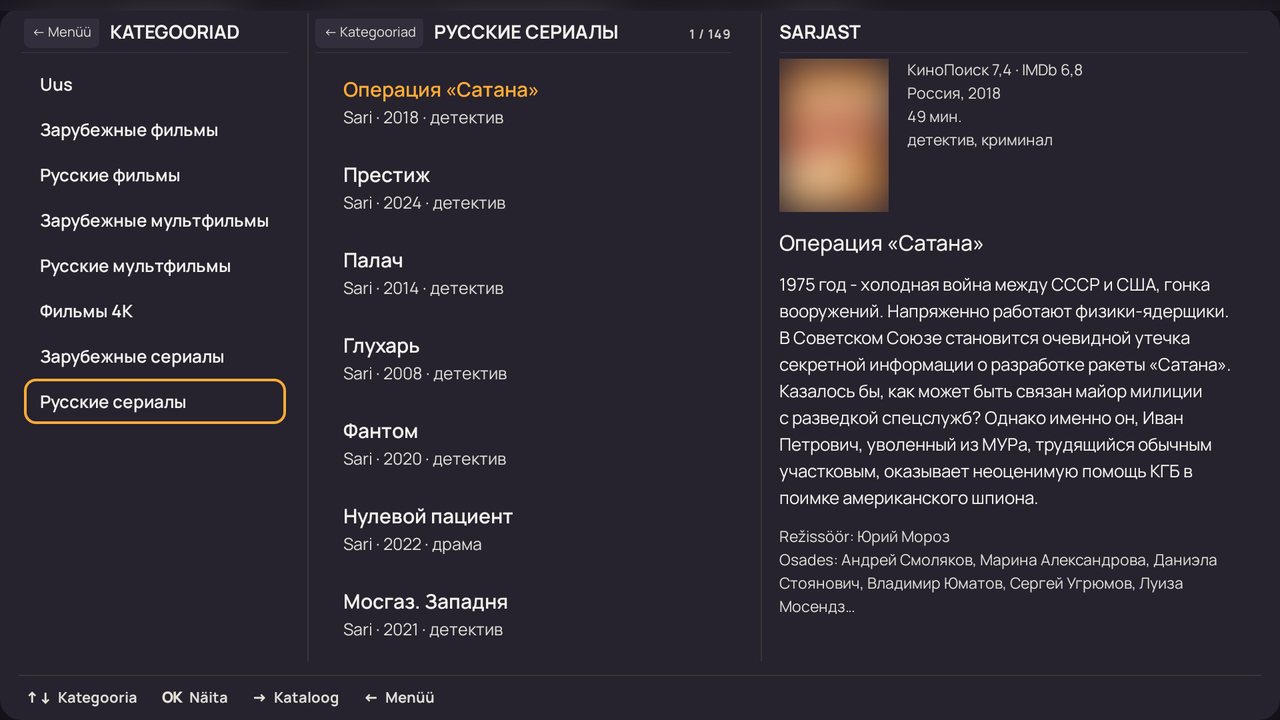
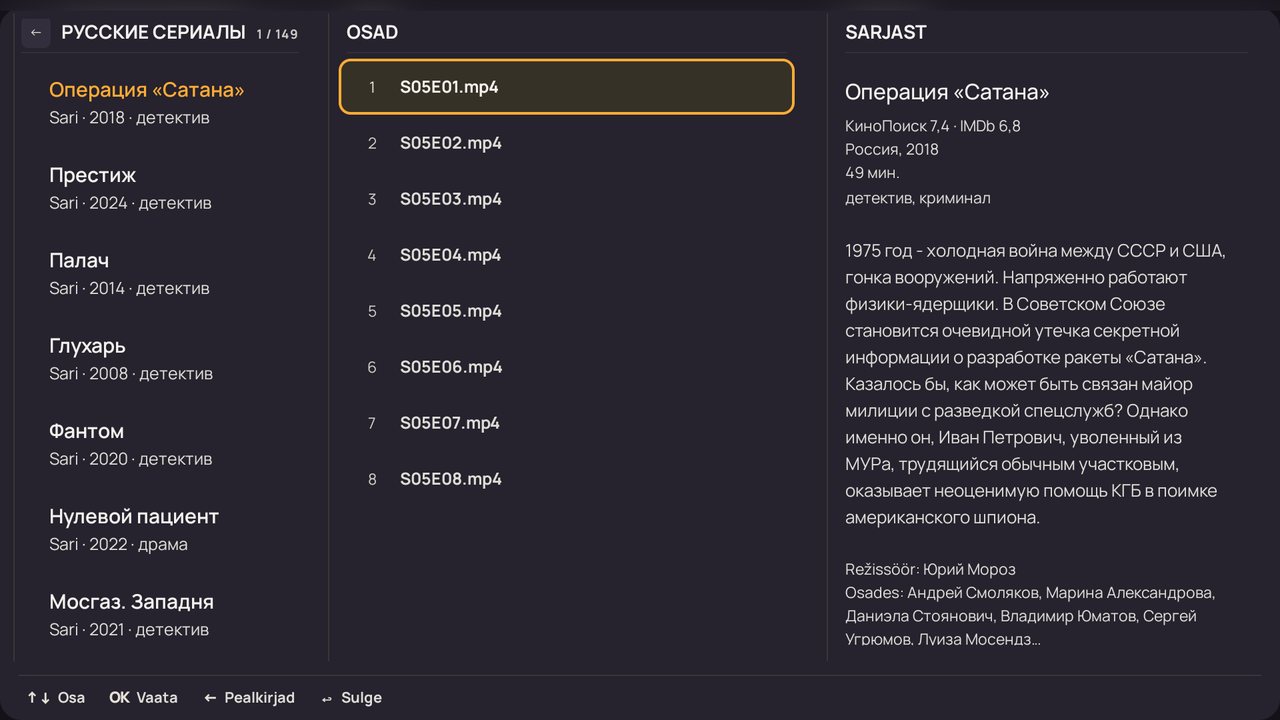
- Kategooriad ja „Uus”. „Uus” — kogu kataloog uusimast alates; kategooriad — nagu teenusepakkujal.
- Pooleli jäänu eespool. Alustatud filmid on oma kategooria ja „Uus” alguses.
- Kirjeldus paremal: plakat, aasta, riik, kestus, žanrid, KinoPoiski ja IMDb hinnangud, režissöör ja näitlejad.
- Sarjad: hooajad ja osad; „Järgmisena” käivitab järgmise osa ise.
- Jätkamine. Film ja osa jätkuvad sealt, kus pooleli jäite, — ka pärast seadme väljalülitamist.
- Otsing: filmi või sarja pealkirja järgi — „Otsi meediakogust” jaotiste menüüs.
- Vaade: loend või plakatite paanid — seadetes „Vaatamine”.
- Lemmikud: hoidke OK-d all filmil või sarjal (tahvlis ja telefonis — sõrme) ja valige „Lisa lemmikutesse” — see ilmub jaotisesse „Lemmikud”.
- Filtrid: „Filtrid” meediakogus: sortimine (nime, väljalaskeaasta või lisamise kuupäeva järgi — mõlemas suunas), aasta ja keel (võib mitu), žanr ja vanus (kui teenusepakkuja selle annab). „Tühjenda kõik filtrid” tühistab kõik korraga.
- Lingiga kataloogid: omad filtrid — sortimine (nagu teenusepakkujal, nime järgi, uuemad ees, KinoPoiski hinnangu järgi), kümnend, riik ja vähim KinoPoiski hinnang.
13Seaded
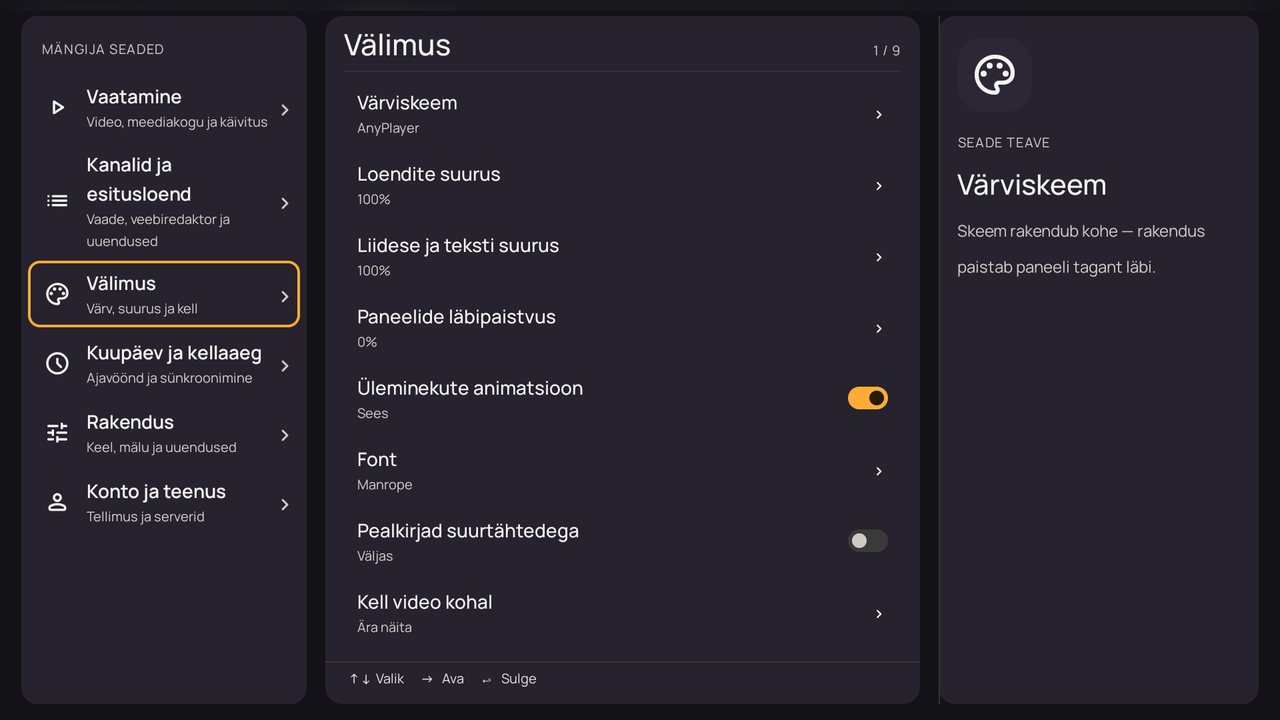
Puldi nupp Settings või „Seaded” jaotiste menüüs. Vasakul jaotised, keskel punktid, paremal vihje valitud punkti kohta.
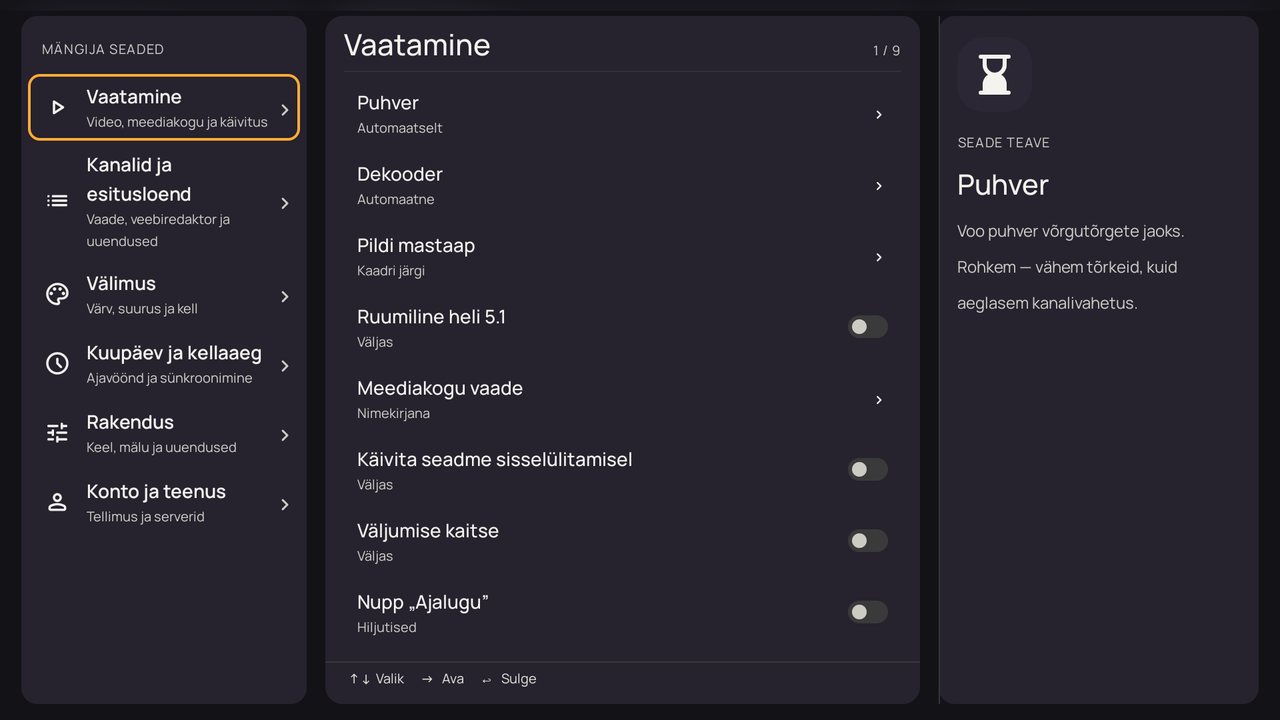
- Vaatamine: puhver, dekooder, suurendus, ruumiline heli 5.1, meediakogu vaade, käivitus seadme sisselülitamisel, kaitse väljumise eest, nupp „Ajalugu”, nupp „Tagasi”.
- Kanalid ja esitusloend: kanaliloendi vaade, logod, numbrid, loendi ja kava uuendamine.
- Välimus: värviskeem, loendite suurus, liidese ja teksti suurus, paneelide läbipaistvus, font, kell video kohal, juhtimisvihjed allservas.
- Kuupäev ja kellaaeg: ajavöönd ja aja sünkroonimine — neist sõltuvad kava ja arhiiv.
- Rakendus: liidese keel, mälu ja vahemälu, uuendused aknaga „Mis on uut”.
- Konto ja teenus: tellimus, vaatamisserver kiirustestiga, ühenduse kontroll.
- Käivitus sisselülitamisel. Digiboks lülitus sisse — kohe otse-eeter.
- Uuendused. Mängija pakub uut versiooni ise ja ütleb lühidalt, mis selles uut on.
14Kanal käivitamisel
Mida mängija käivitamisel ise mängib — seadistus: Seaded → Vaatamine → Kanal käivitamisel.
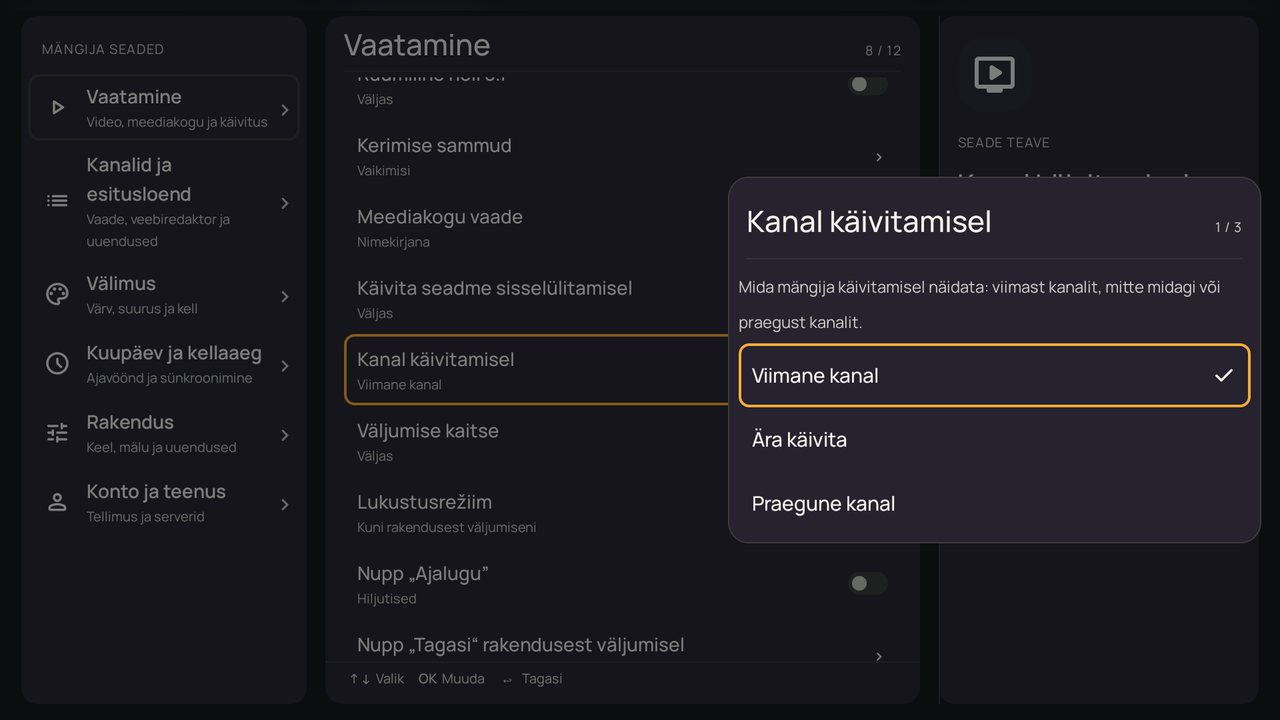
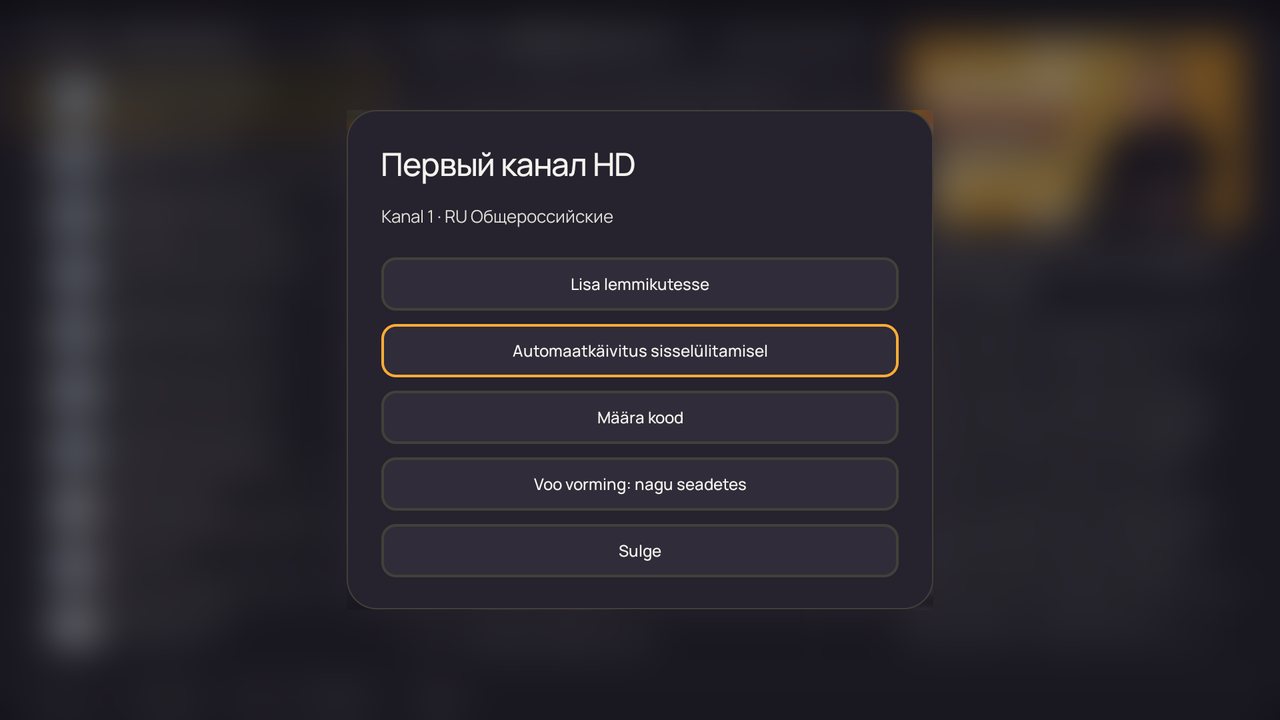
- „Viimane kanal” — nagu varem: viimati vaadatud kanal. Koodiga ja täiskasvanute kanalid ise ei käivitu — käivitub viimane tavaline.
- „Ära käivita” — mängija avab „Kõik kanalid” (või meediakogu, kui olite seal) ega mängi midagi, kuni te valite.
- „Praegune kanal” — kanal, mis mängis, kui selle valiku tegite, ja edaspidi alati see. Kiireim viis: hoidke loendis kanalil OK all ja valige „Automaatkäivitus sisselülitamisel”; uuesti — „Eemalda automaatkäivitusest”.
- „Ava lemmikud” — nagu „Ära käivita”, kuid „Kõik kanalid” avaneb kohe „Lemmikutel”: kursor on esimesel kanalil, paremal selle saatekava. Kui lemmikud on tühjad, avaneb „Kõik kanalid”.
15Vanemlik järelevalve
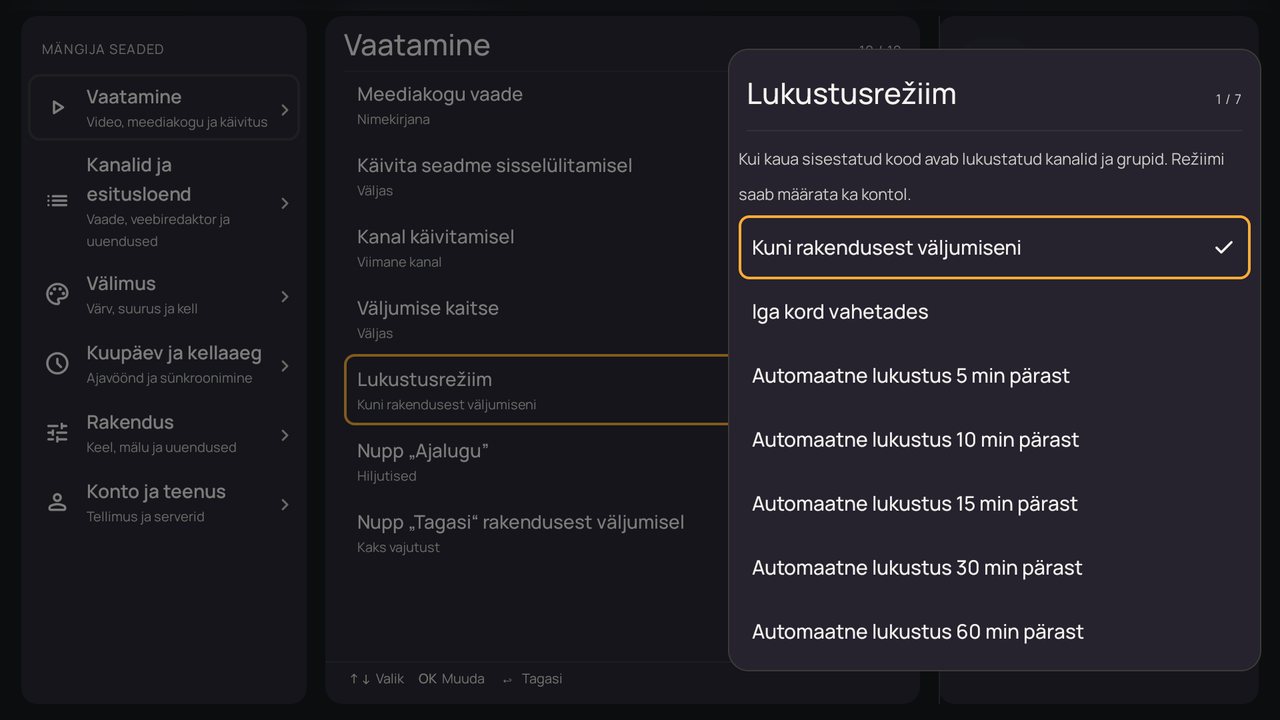
Kood lukustab täiskasvanute sisu ja kõik, mida otsustate peita, ning „Lukustusrežiim” määrab, kui kaua sisestatud kood kehtib.
- Kood — 4 numbrit, määratakse kontol seadme kaardil („Seadme kood”). Seda küsivad täiskasvanute rühmad ja kanalid ning teie lukustatud rühmad ja kanalid.
- Seaded ja väljumine saab samuti lukustada: „Küsi seadete jaoks koodi” kontol ja „Väljumise kaitse” jaotises Seaded → Vaatamine.
- „Kuni rakendusest väljumiseni” — kood sisestatakse üks kord ja kehtib, kuni rakendusest väljute.
- „Iga kord vahetades” — koodi küsitakse iga kord lukustatud kanalile minnes ja lukustatud rühma avades.
- „Automaatne lukustus 5–60 min pärast” — kood kehtib valitud aja: 5, 10, 15, 30 või 60 minutit, valitakse samas aknas. 30 s enne lõppu ilmub hoiatus loendusega; „Tagasi“ lükkab lukustuse sama aja võrra edasi.
- Kus valida: Seaded → Vaatamine → Lukustusrežiim või kontol seadme kaardil, väli „Lukustusrežiim”. „Nagu seadmes” jätab valiku digiboksile.
16Telefonid ja tahvelarvutid
Telefonis ja tahvelarvutis juhitakse kõike puudutusega: nupud video all, loendid ja menüüd on suuremad kui teleris.
- Nuppude rida video all: „Kõik kanalid”, „Kategooriad” ja „Veel” samade tegevustega nagu teleris.
- Täisekraan: pöörake telefoni või puudutage nuppu videol; navigeerimisriba peitub.
- Tahvelarvuti rõhtsalt — kaks veergu: kanalid vasakul, video ja kava paremal.
- Žestid: puudutus näitab nuppe, saate puudutus käivitab salvestuse või meeldetuletuse.
17Konto veebilehel
Kõik, mida on puldiga ebamugav teha, saate teha kontol anyplayer.cc — arvutist või telefonist.
- Seadmed: nimed („Elutuba”, „Lastetuba”), rakenduse versioon, igale oma kanaliloend.
- Esitusloendid ja meediakogu: teenusepakkuja lingid, telekava, uuendamine ajakava järgi.
- Loendite redaktor: järjekord, rühmad, ümbernimetamine, lemmikud, kanalid mitmest loendist.
- Kaitse: kood täiskasvanute rühmadele ja kanalitele, seadetele ja väljumisele.
- TV puldi skeem: omad nuppude määrangud ja valmisskeemid — telerisse ühe klõpsuga.
18Korduma kippuvad küsimused
Lühikesed vastused kõige sagedasematele küsimustele.
Kas AnyPlayer näitab kanaleid ise?
Ei. AnyPlayer on mängija: kanalid, arhiivi ja meediakogu annab teie IPTV-teenusepakkuja esitusloendi lingi kaudu. Mängija teeb vaatamise mugavaks.
Millised esitusloendid sobivad?
M3U-lingid ja vormingud Navigator OTT Playeri ja Televizo (OTTplay) jaoks; telekava — XMLTV. Kui teenusepakkuja annab meediakogu lingi, avaneb ka see.
Miks kanalil arhiivi pole?
Arhiivi peab teenusepakkuja ja kõigil kanalitel seda ei ole. Arhiiviga kanalil on kavas möödunud saated ja märge „Arhiiv alates …”. Arhiivita pakub mängija pausi ja nihkega otse-eetrit.
Kuidas pooleli jäänut jätkata?
Arhiivisaated on kategoorias „Ajalugu (arhiiv)”, filmid ja osad — oma meediakogu kategooria alguses. Pärast digiboksi väljalülitamist jätkub vaatamine ise.
Kuidas kiiresti kerida?
Hoidke all vasak- või paremnoolt: samm kasvab 10 sekundilt 30 sekundile, 2, 5 ja 10 minutile. Nupud ⏪ ⏩ töötavad samuti. Iga astet saab muuta: Seaded → Vaatamine → „Kerimise sammud”.
Mis on telekava?
Kogu kanalirühma kava ruudustik. Avaneb jaotiste menüüst (vasaknool rühmadest). Vasaknoole all hoidmine telekavas — rühma valik.
Kas puldi nuppe saab muuta?
Jah: „TV puldi skeem” kontol. Võtke valmisskeem nagu TiviMate või OTT-play või looge oma.
Kuidas peita vihjed allservas?
Seaded → Välimus → Juhtimisvihjed allservas. Ilma nendeta jääb loenditele rohkem ruumi.
Kuidas lukustada täiskasvanute kanaleid?
Määrake kood kontol: täiskasvanute rühmadele ja kanalitele, seadetele ja rakendusest väljumisele.
Video hakib või jookseb kinni
Vahetage vaatamisserverit jaotises „Konto ja teenus” — seal on kiirustest. Aitavad ka „Puhver” ja „Voo vorming” jaotises „Vaatamine”. Voo statistika menüüs „Tegevused” näitab kiirust ja kaadreid.
Kas teksti saab suurendada?
Jah: Välimus → Loendite suurus ning Liidese ja teksti suurus.
Kuidas rakendusest puldiga väljuda?
Nupp „Tagasi” otse-eetris ilma avatud menüüdeta. Et mitte kogemata väljuda, lülitage jaotises „Vaatamine” sisse topeltvajutus.
Kas rakendust tuleb käsitsi uuendada?
Ei. Mängija kontrollib uuendusi ise ja näitab akent lühikese „Mis on uut”-iga; paigaldus — ühe nupuga.
anyplayer.cc ei avane — kas mängija töötab?
Jah. Kanalid avanevad salvestatud loendist ja rakendus leiab ise varutee meie serverini. Konto on saadaval ka aadressil v2.anyplayer.app.
Kuidas teha nii, et koodi küsitaks iga kord?
Valige „Iga kord vahetades” jaotises Seaded → Vaatamine → Lukustusrežiim – või sama kontol seadme kaardil. Siis küsitakse koodi iga kord lukustatud kanalile minnes ja lukustatud rühma avades.
Pilt nõksub, aga puhverdamist pole — mida teha?
Lülitage sisse „Ekraani sagedus kanali järgi“ jaotises Seaded → Vaatamine. Euroopa kanalid näitavad 25 või 50 kaadrit sekundis, ekraan aga töötab tavaliselt 60 Hz juures — kaadrid tulevad ebaühtlaselt. Selle seadega läheb ekraan kanali sagedusele. Sageduse vahetusel läheb ekraan sekundiks pimedaks — nii peabki.
Valmis proovima?
Paigaldage AnyPlayer ja ühendage seade kontoga — see võtab mõne minuti.