
1Kāpēc AnyPlayer
AnyPlayer ir IPTV atskaņotājs: jūsu pakalpojumu sniedzēja kanāli, TV programma, arhīvs un mediatēka vienā ērtā lietotnē televizoram, priekšdēlim, tālrunim un planšetei.
Iestatīšana vietnē
Pievienojiet ierīci ar kodu vai QR kodu — atskaņošanas saraksts, mediatēka un kanālu saraksts atnāk paši, ar pulti nekas nav jāraksta.
Savi kanālu saraksti
Izņemiet lieko, mainiet secību, pārdēvējiet grupas, apvienojiet kanālus no vairākiem sarakstiem — izmaiņas vietnē uzreiz nonāk televizorā.
Arhīvs un ētera pauze
Pagājuši raidījumi no pakalpojumu sniedzēja arhīva, “Skatīties no sākuma” un tiešā ētera pauze pat kanālos bez arhīva.
Programma un TV ceļvedis
Katra kanāla programma un TV ceļveža režģis visai grupai — redzams, kas rāda tagad un kas būs tālāk.
Turpinājums no tās pašas vietas
Filma, sērija vai ieraksts turpinās tur, kur apstājāties, pat pēc priekšdēļa izslēgšanas.
Mediatēka
Pakalpojumu sniedzēja filmas un seriāli: kategorijas, “Jauns”, nenoskatītais pirmais, filtri, apraksti un vērtējumi.
Der jebkura pults
Priekšdēļa pults, televizora pults caur HDMI-CEC un gaisa pele; pogas var pārdefinēt vai izvēlēties gatavu shēmu.
Septiņas valodas un palīdzība
Krievu, angļu, vācu, lietuviešu, latviešu, igauņu un poļu. Ja kaut kas neizdodas, atskaņotājs pateiks, ko darīt, bet mēs atbildēsim sadaļā “Palīdzība”.
2Pirmie soļi
Iestatīšana aizņem dažas minūtes. Sīkas instrukcijas katrai ierīcei — lapā “Instalēt”.
- Instalējiet lietotni. Android TV, Google TV, Fire TV, Android priekšdēļi, tālruņi un planšetes.
- Pievienojiet ierīci kontam. Atskaņotājs parādīs kodu un QR kodu — ievadiet kodu vietnē vai pavērsiet tālruņa kameru.
- Pievienojiet atskaņošanas sarakstu. Saraksta, mediatēkas un TV programmas saites ievadāt vietnē — ar datora vai tālruņa tastatūru.
- Skatieties. Atskaņotājs uzreiz ieslēdz ēteru. Otro un nākamās ierīces pievieno ar to pašu vedni un var izmantot to pašu sarakstu un kanālu sarakstu.
3Vadība ar pulti
Visi ekrāni strādā ar bultiņām, OK un “Atpakaļ”. Pilnas pults papildu pogas saīsina ceļu. Arhīvā un mediatēkā bultiņas pa kreisi un pa labi pārtin.
| Poga | Ēterā | Arhīvā un mediatēkā |
|---|---|---|
| OK | Izvēlne “Darbības”: pauze, skatīties no sākuma, skaņa, subtitri, mērogs u. c. | Izvēlne “Darbības” |
| ◀ | Vēsture: nesen skatītie kanāli vai “Vēsture (arhīvs)” — kā izvēlēts iestatījumos | Atpakaļ par 10 sekundēm; turot paātrinās: 30 s, 2, 5 un 10 minūtes |
| ▶ | Pašreizējās grupas kanāli | Uz priekšu par 10 sekundēm, turot — tāpat paātrinās |
| ▲ ▼ | Ekrāns “Visi kanāli” ar grupām un programmu | Ekrāns “Visi kanāli” |
| CH+ / CH− | Nākamais un iepriekšējais kanāls | Nākamais un iepriekšējais kanāls (arhīvā) |
| 0–9 | Kanāls pēc numura | Kanāls pēc numura (arhīvā) |
| Atpakaļ | Aizvērt izvēlni vai sarakstu; bez izvēlnes — iziet no lietotnes (viens vai divi spiedieni — iestatījumos) | Aizvērt izvēlni; no filmas — uz mediatēku |
| ⏯ | Ētera pauze un turpinājums no tās pašas vietas | Pauze un turpināt |
| ⏪ ⏩ | — | Pārtīšana |
| Sarkanā | Pievienot kanālu “Izlasei” vai izņemt | Tas pats (arhīvā) |
| Zaļā | Nesen skatītie kanāli | Nesen skatītie kanāli (arhīvā) |
| Dzeltenā / Guide | Kanālu saraksts ar programmu | Kanālu saraksts ar programmu (arhīvā) |
| Zilā / Info | Kas rāda tagad un tālāk | Nosaukums, laiks un apraksts |
| Search | Kanālu un raidījumu meklēšana | Kanālu un raidījumu meklēšana (arhīvā; mediatēkai ir sava meklēšana) |
| Menu | Izvēlne “Darbības” | Izvēlne “Darbības” |
| Settings | Lietotnes iestatījumi | Lietotnes iestatījumi |
| Audio | Skaņas celiņa izvēle | Skaņas celiņa izvēle |
| Subtitles | Subtitri | Subtitri |
| TV | — | Atgriezties tiešajā ēterā |
| Last | Iepriekšējais kanāls | Iepriekšējais kanāls (arhīvā) |
Skatīšanās laikā izmantotās pogas var pārdefinēt: “TV pults shēma” kontā vietnē. Ir gatavas shēmas, līdzīgas TiviMate un OTT-play, un savas veidnes. Televizora pults caur HDMI-CEC un pogu turēšana darbojas tāpat kā priekšdēļa pults.
4Ēters
Tiešais ēters atveras uzreiz pēc palaišanas — ar pēdējo skatīto kanālu. Nospiediet OK, lai redzētu, kas rāda, un izvēlni “Darbības”.
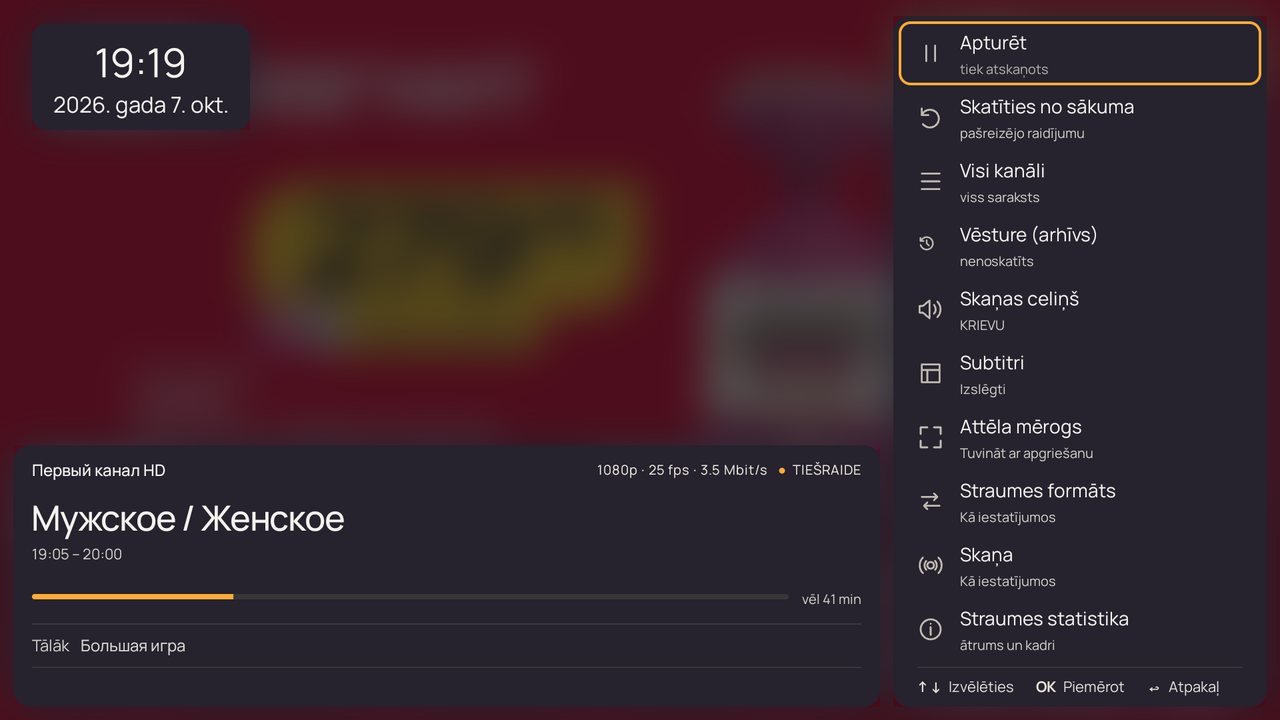
- Josla “kas rāda”. Kanāls, raidījums, laiks un cik atlicis, nākamais raidījums, straumes kvalitāte.
- Pauze un “Skatīties no sākuma”. Apturiet ēteru vai sāciet pašreizējo raidījumu no sākuma — ja kanālam ir arhīvs.
- Skaņa un subtitri. Skaņas celiņš, subtitri, telpiskā skaņa 5.1 uztvērējam vai skaņas joslai.
- Attēls. Mērogs: pēc kadra, apgriezt malas vai izstiept. Straumes formāts un statistika — ātrums, kadri, izšķirtspēja.
- Pulkstenis virs video. Pulkstenis ar datumu izvēlētajā stūrī — iestatījumos “Izskats”.
5Ātrais kanālu saraksts
Bultiņa pa labi ēterā atver pašreizējās grupas kanālus virs video — pārslēdzieties, nepārtraucot skatīšanos.
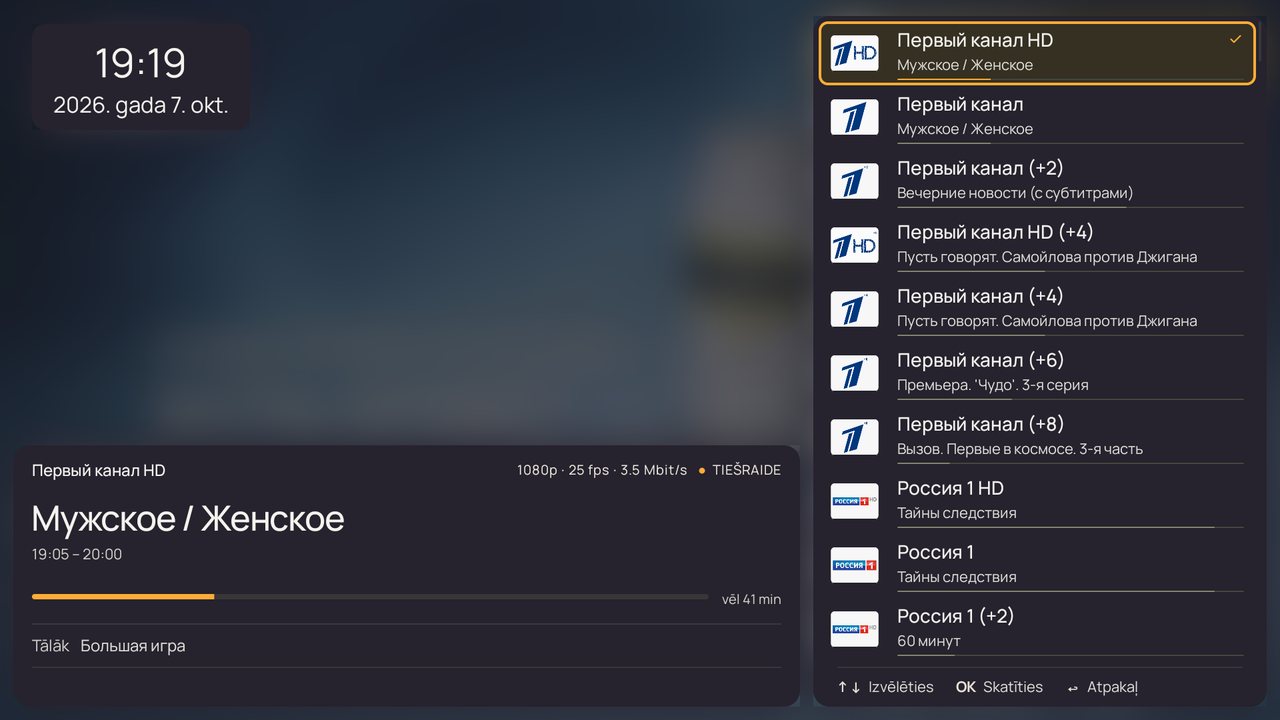
- Kas rāda katrā kanālā — zem nosaukuma, ar joslu, cik jau pagājis.
- Kanālu logotipus un numurus ieslēdz un izslēdz iestatījumos “Kanāli un atskaņošanas saraksts”.
- Bultiņa pa kreisi atver nesen skatītos kanālus.
6“Visi kanāli” un programma
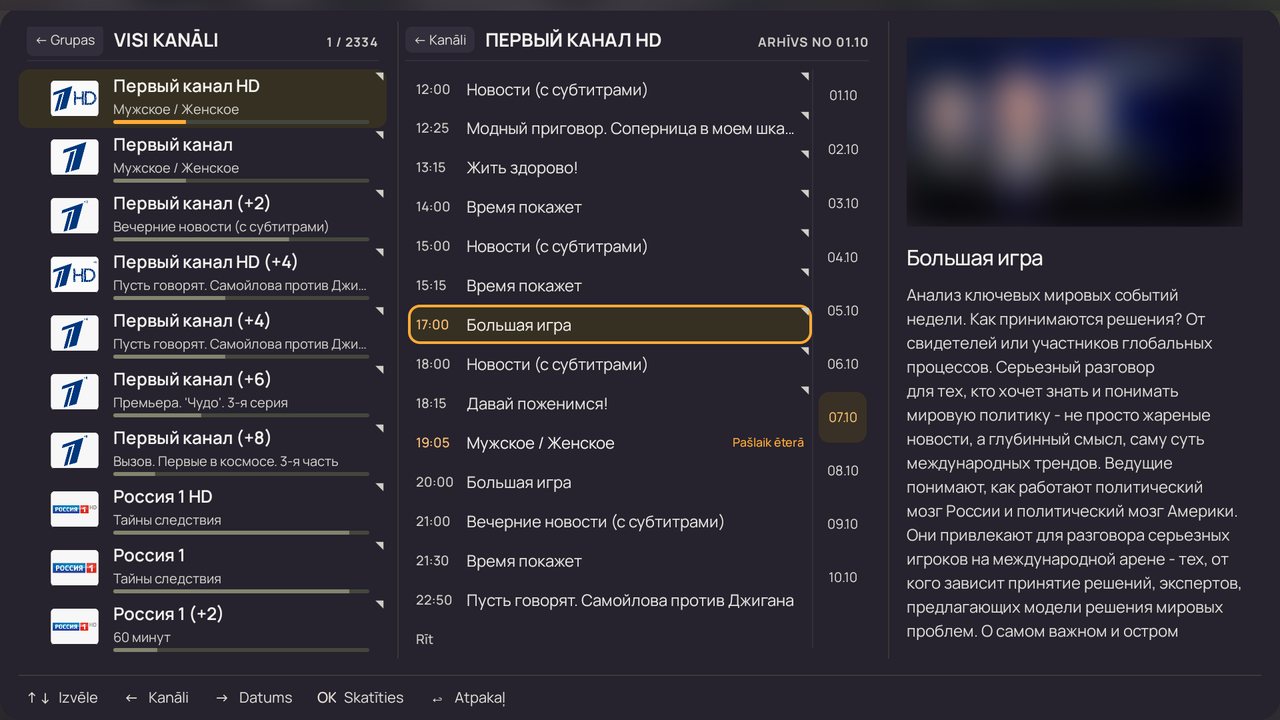
Bultiņa uz augšu vai leju atver galveno ekrānu: grupas, kanāli, nedēļas programma un raidījuma informācija — viss vienā ekrānā.
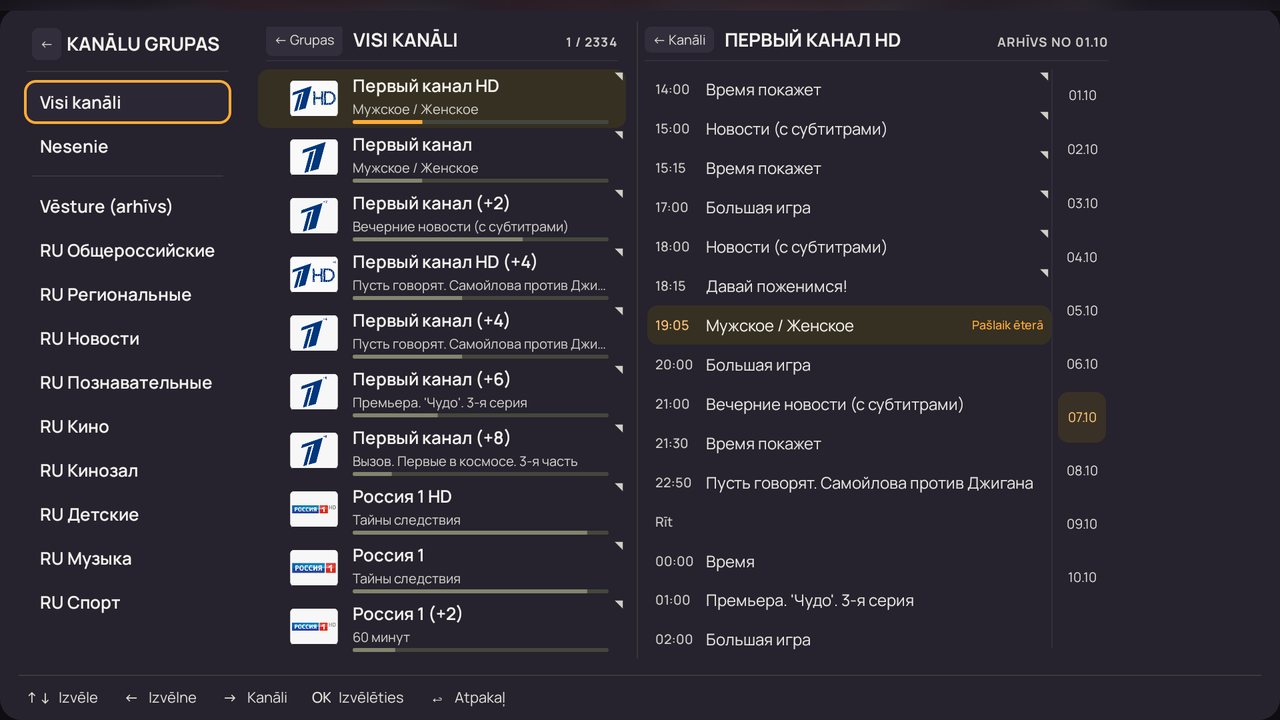
- Kanālu grupas. Kreisajā pusē — “Visi kanāli”, “Izlase”, “Nesenie”, “Vēsture (arhīvs)”, “Jauns” un jūsu saraksta grupas.
- Programma. Bultiņa pa labi pāriet uz kanāla programmu: pagājušie raidījumi, pašreizējais atzīmēts.
- Datumi. Labajā pusē — arhīva dienas un nākamās dienas: izvēlieties dienu un ritiniet programmu.
- OK uz raidījuma. Pašreizējais — ēters, pagājušais — ieraksts no arhīva, nākamais — atgādinājums: atskaņotājs pats ieslēgs kanālu raidījuma sākumā.
- Informācija. Izvēlētā raidījuma attēls un apraksts.
- Slēgtas grupas un kanāli. Pieaugušajiem un jūsu izvēlētie — aiz koda, ko iestata kontā.
7Sadaļu izvēlne
No grupu kolonnas bultiņa pa kreisi atver lietotnes sadaļu izvēlni.
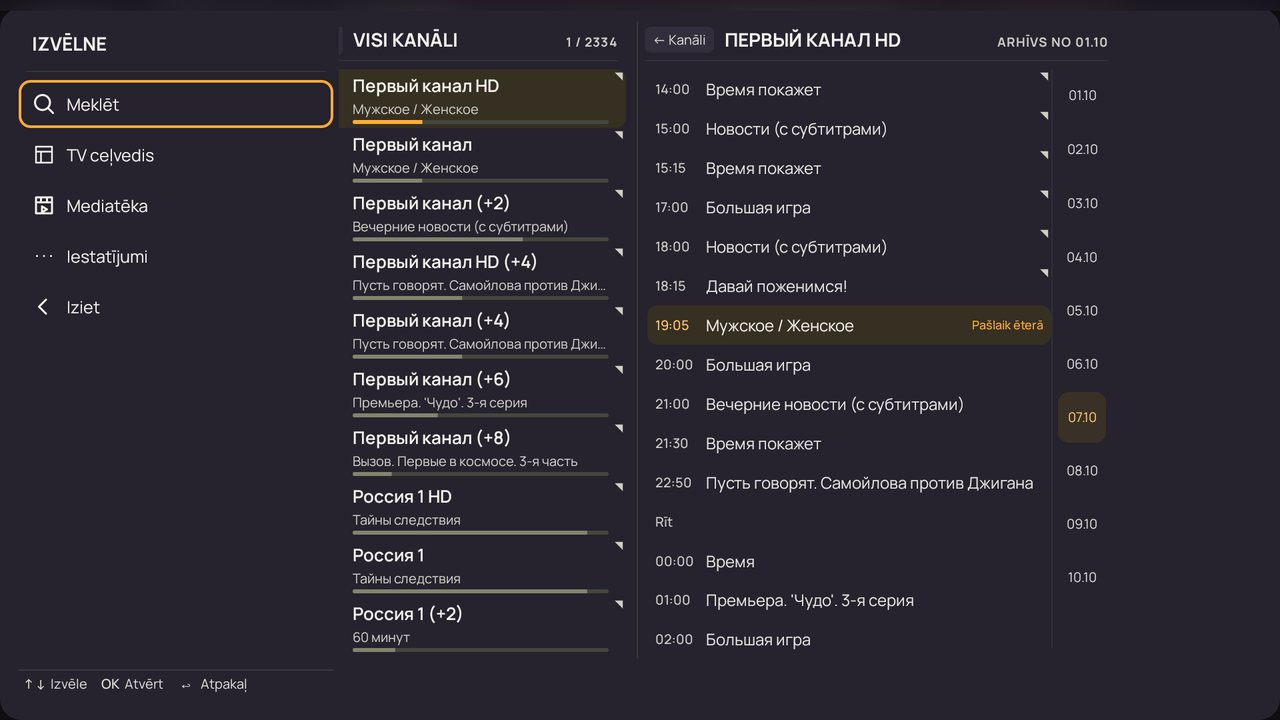
8TV ceļvedis
Programmas režģis kā lielajos TV atskaņotājos: kanāli rindās, laiks horizontāli, līnija “tagad”. Uzreiz redzams, kas rāda visā grupā.
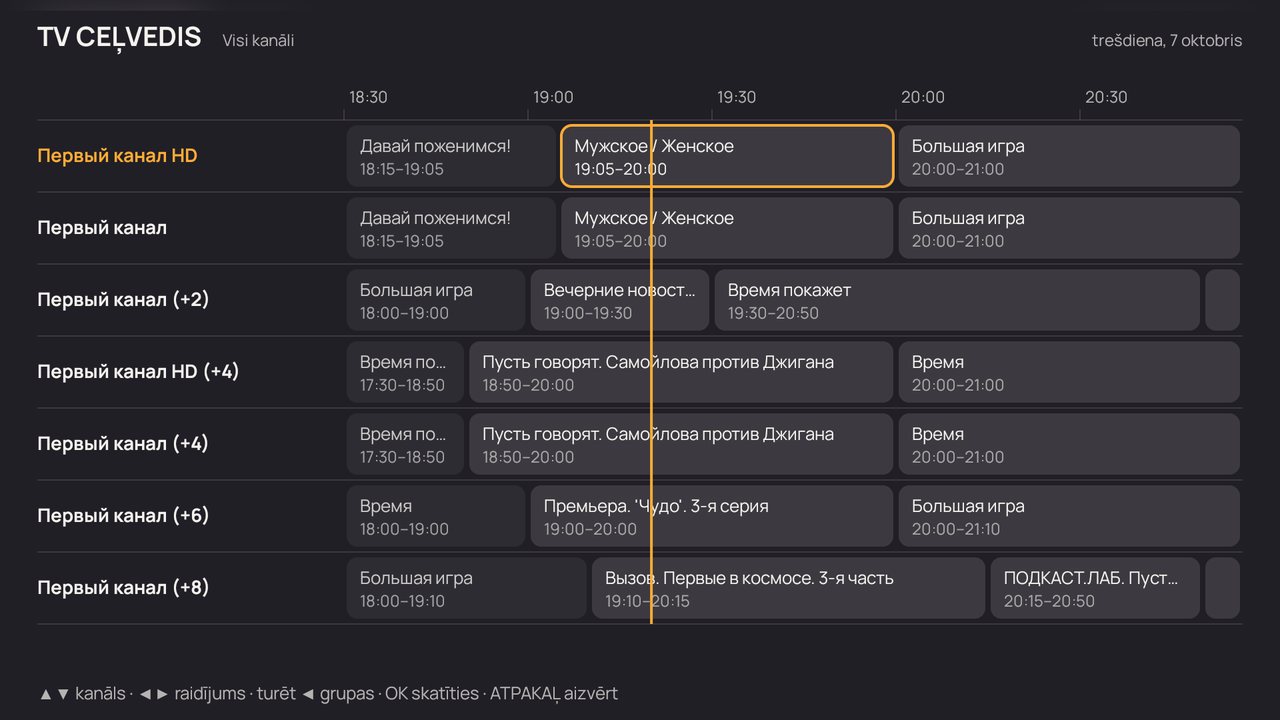
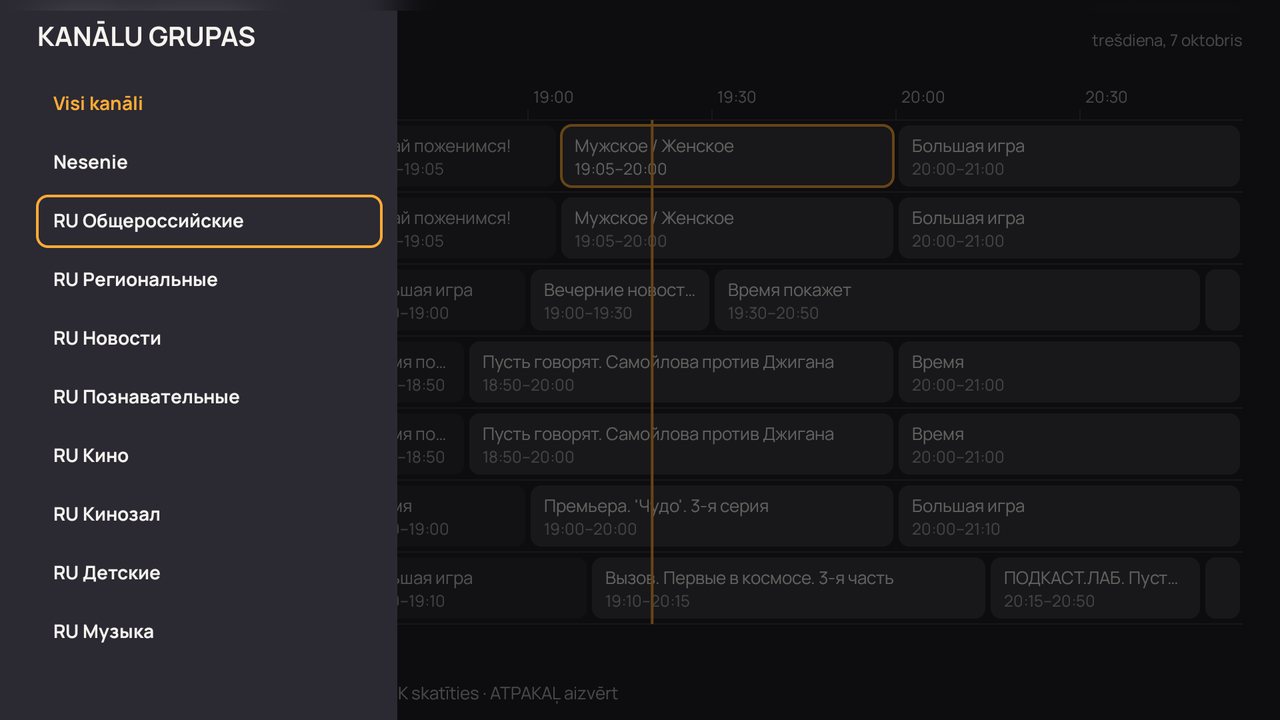
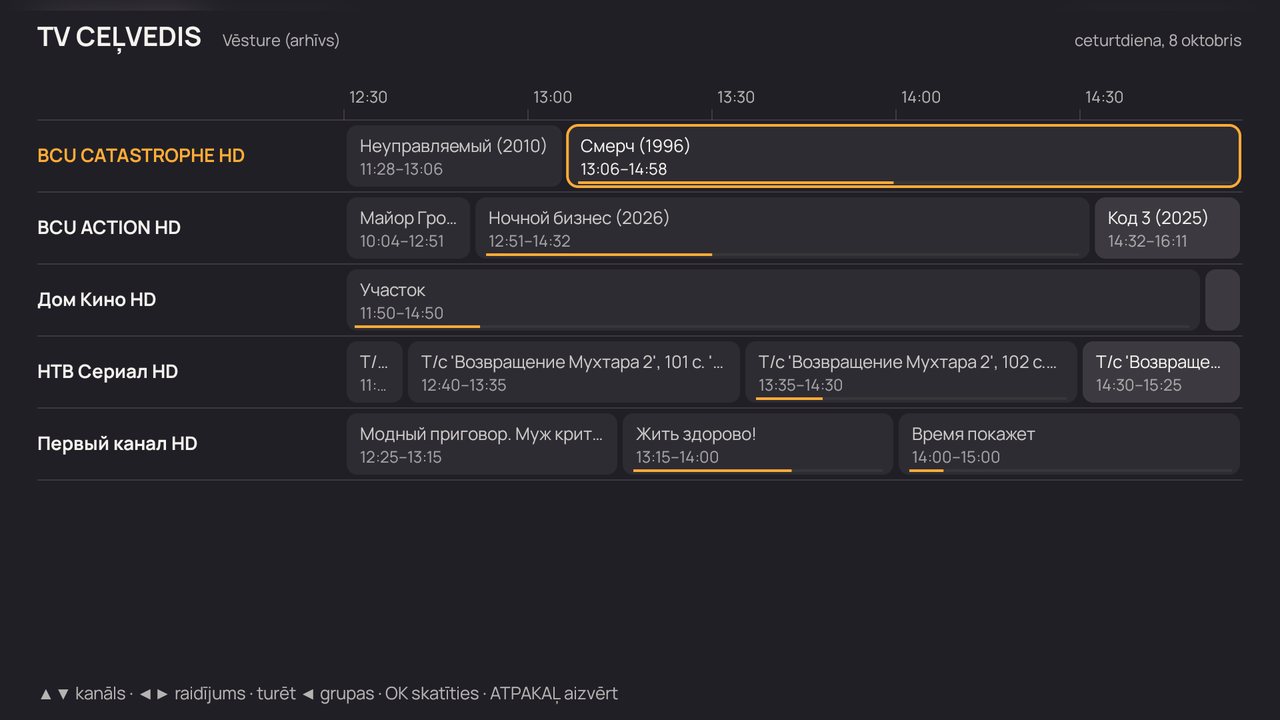
- Uz augšu / leju — kanāls, pa kreisi / pa labi — raidījums, ⏪ ⏩ — stundu atpakaļ vai uz priekšu.
- OK uz pašreizējā raidījuma ieslēdz ēteru, uz pagājušā — ierakstu.
- Turot pa kreisi atveras kanālu grupas: izvēlieties grupu — režģis parādīs tās kanālus.
- Pēdējā grupa tiek atcerēta: nākamreiz TV ceļvedis atvērsies ar to.
- Viegls un ātrs pat vājākos priekšdēļos — programma tiek ielādēta ekrānu uz priekšu.
- “Vēsture (arhīvs)” ir arī grupu izvēlē (turot pa kreisi): līdz galam neskatīti raidījumi ar joslu, cik jau noskatīts. OK turpina ierakstu no vietas, kur apstājāties.
9Kanālu un raidījumu meklēšana
Viena meklēšana uzreiz pēc kanālu un raidījumu nosaukumiem: “24” atradīs gan kanālus, gan raidījumus ar “24” nosaukumā. Atrasts pagājis raidījums atveras kā ieraksts.
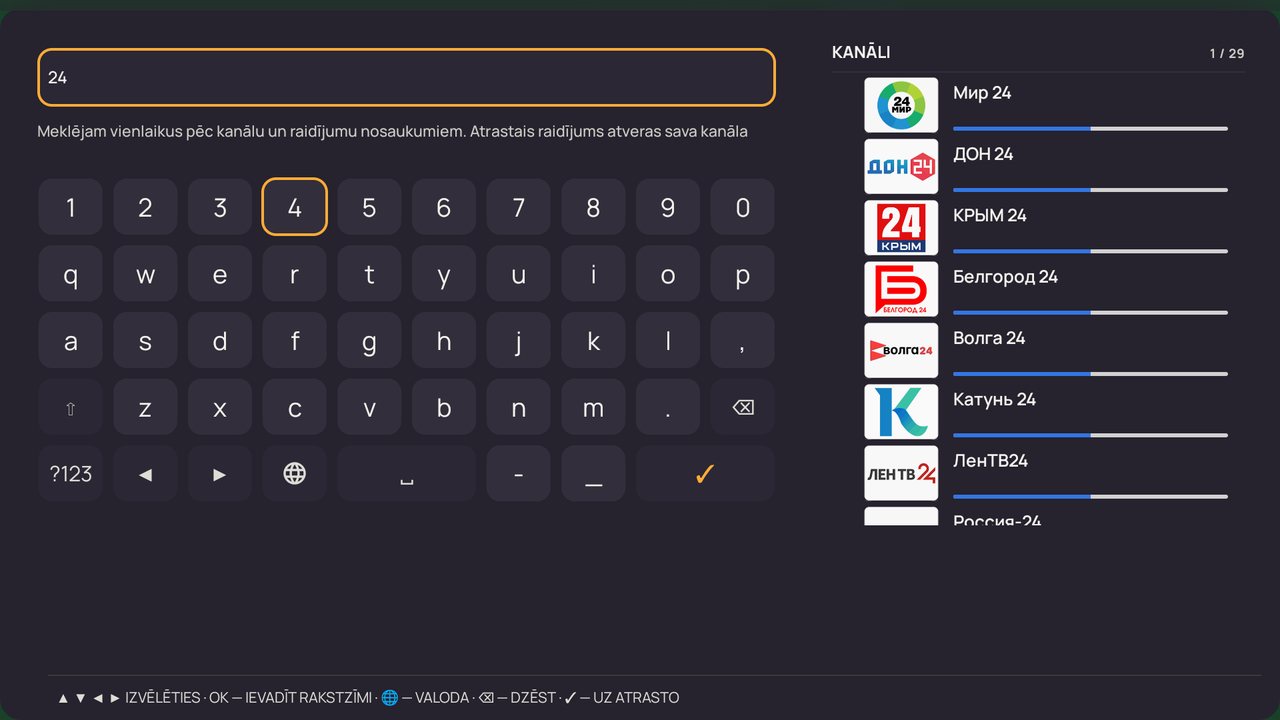
- Sava tastatūra ērta ar pulti: cipari, burti, valodas maiņa, dzēšana.
- Rezultāti labajā pusē parādās rakstot — kanāli un raidījumi atsevišķi.
- Poga Search pilnā pultī atver meklēšanu no jebkuras ētera vietas.
10Arhīvs un ētera pauze
Ja pakalpojumu sniedzējs uztur arhīvu, pagājušos raidījumus var skatīties līdz 7 dienām atpakaļ — kā parastu video, ar pauzi un pārtīšanu.
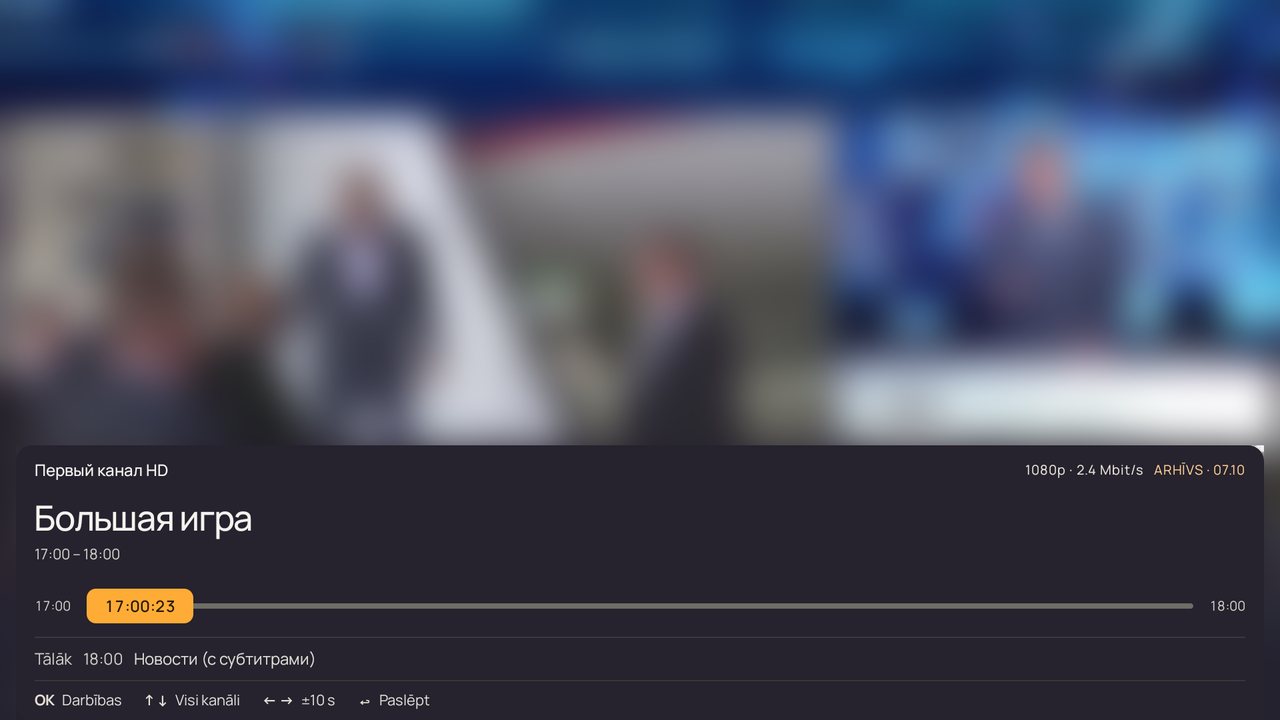
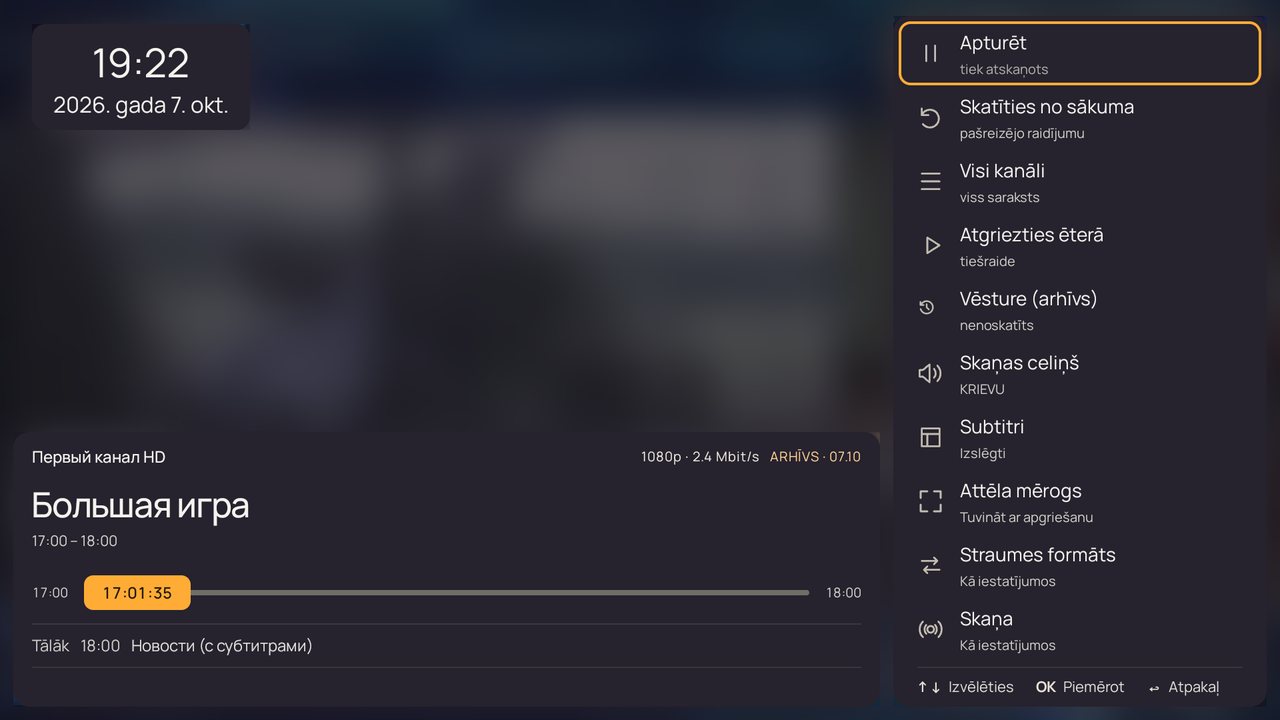
- Pārtīšana ar paātrinājumu. Nospiežot pa kreisi / pa labi — 10 sekundes; turot — solis aug: 30 sekundes, 2, 5 un 10 minūtes. Slīdnis rāda, kur pārtināt.
- “Skatīties no sākuma”. Pašreizējo raidījumu var sākt no jauna izvēlnē “Darbības” — vai turiet OK uz tā raidījumu sarakstā.
- Nākamais raidījums ieslēdzas pats, kad beidzas pašreizējais.
- Atgriezties ēterā — izvēlnes “Darbības” punkts vai poga TV.
- Ēters ar nobīdi. Kanālos bez arhīva atskaņotājs pats ieraksta dažas ētera minūtes: var apturēt un attīt atpakaļ.
- Pēc izslēgšanas ieraksts turpināsies no tās pašas vietas, tiklīdz atkal ieslēgsiet priekšdēli.
11“Vēsture (arhīvs)”
Līdz galam nenoskatītie arhīva raidījumi tiek apkopoti atsevišķā kategorijā — atgriezieties pie vakardienas filmas ar diviem spiedieniem.
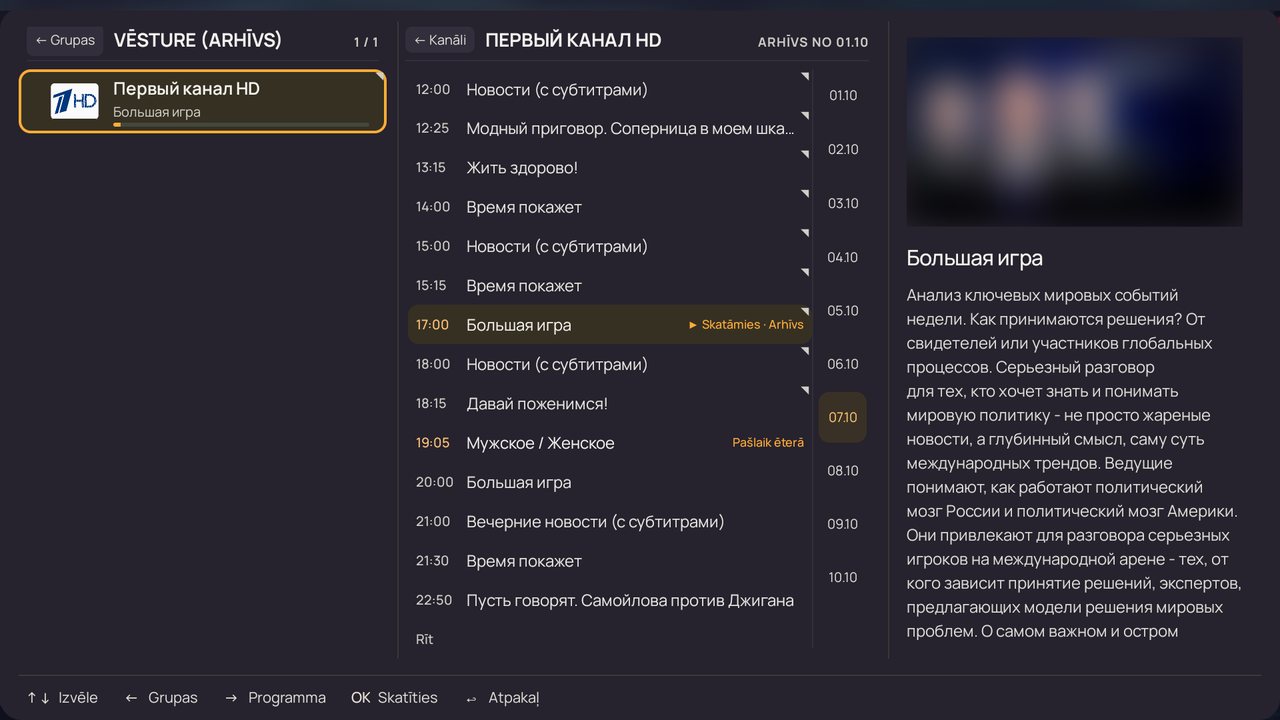
- Kur atrast: kategorija “Vēsture (arhīvs)” starp kanālu grupām un izvēlnes “Darbības” punkts.
- OK uz kanāla ieslēdz ierakstu tieši no vietas, kur apstājāties; josla rāda, cik jau noskatīts.
- Bultiņa pa kreisi ēterā var atvērt “Vēsturi (arhīvu)” nesen skatīto kanālu vietā: Iestatījumi → Skatīšanās → Poga “Vēsture”.
- Sakārtot: turiet OK uz kanāla sadaļā “Vēsture (arhīvs)” — “Noņemt no vēstures”; uz pašas sadaļas — “Notīrīt sadaļu”.
12Mediatēka
Jūsu pakalpojumu sniedzēja filmas, multfilmas un seriāli. Atveras no sadaļu izvēlnes vai ar punktu “Mediatēka” izvēlnē “Darbības”.
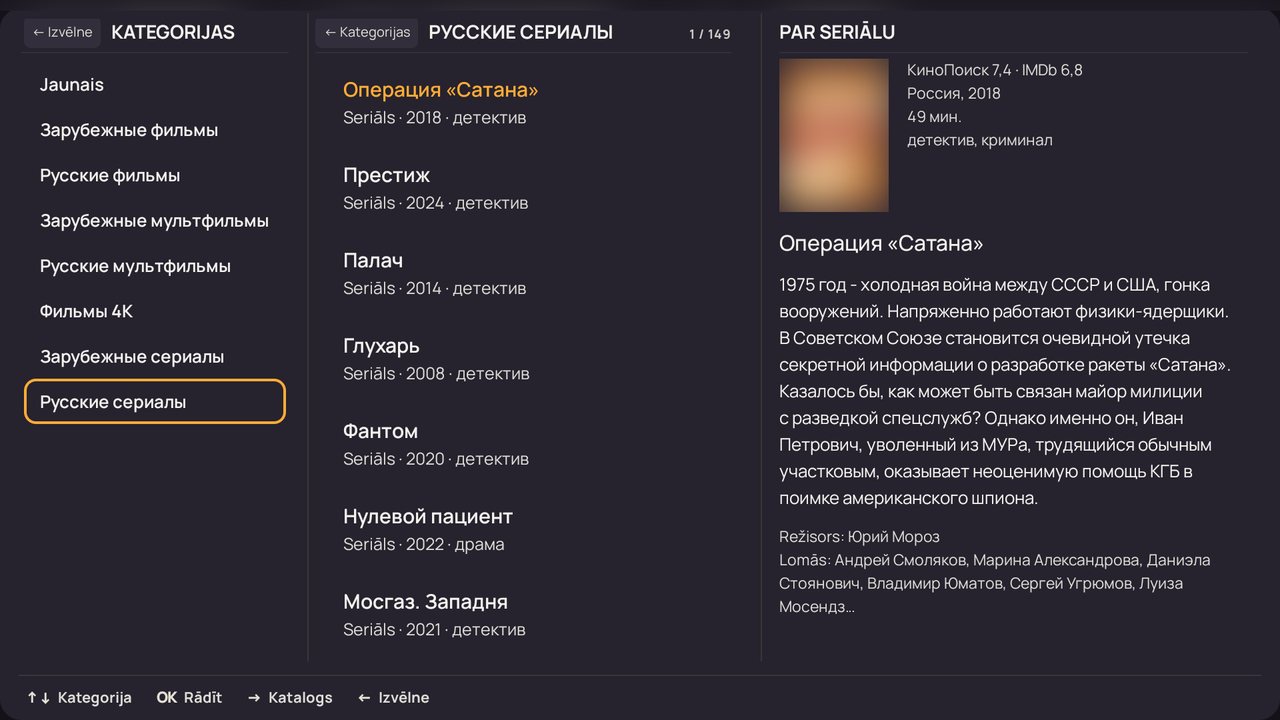
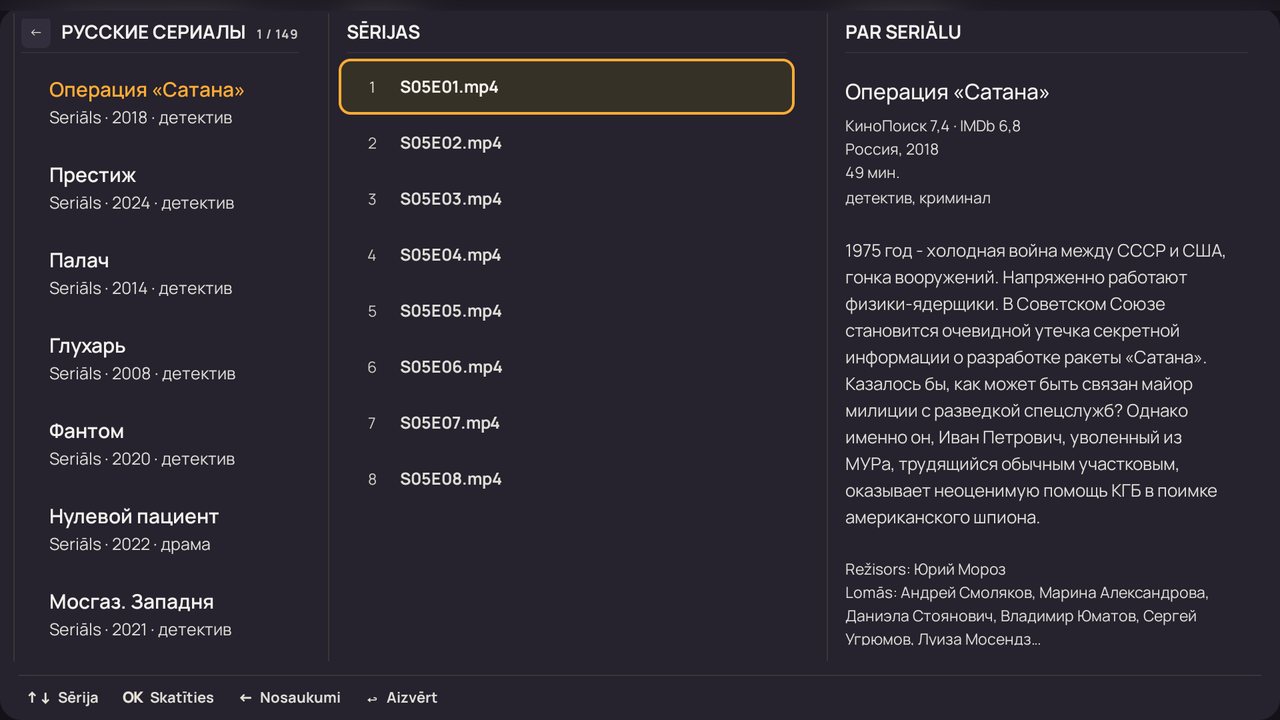
- Kategorijas un “Jauns”. “Jauns” — viss katalogs no jaunākā; kategorijas — kā pakalpojumu sniedzējam.
- Nenoskatītais — pirmais. Iesāktās filmas atrodas savas kategorijas un “Jauns” sākumā.
- Apraksts labajā pusē: plakāts, gads, valsts, ilgums, žanri, KinoPoisk un IMDb vērtējumi, režisors un aktieri.
- Seriāli: sezonas un sērijas; “Tālāk” pats ieslēgs nākamo sēriju.
- Turpinājums. Filma un sērija turpinās tur, kur apstājāties, — pat pēc ierīces izslēgšanas.
- Meklēšana: pēc filmas vai seriāla nosaukuma — “Meklēt medijotēkā” sadaļu izvēlnē.
- Skats: saraksts vai plakātu flīzes — iestatījumos “Skatīšanās”.
- Izlase: turiet OK uz filmas vai seriāla (planšetē un telefonā — pirkstu) un izvēlieties “Pievienot izlasei” — tas parādīsies sadaļā “Izlase”.
- Filtri: “Filtri” mediatēkā: kārtošana (pēc nosaukuma, izlaiduma gada vai pievienošanas datuma — abos virzienos), gads un valoda (var vairākus), žanrs un vecums (ja to dod piegādātājs). “Notīrīt visus filtrus” atceļ visu uzreiz.
- Katalogi pēc saites: savi filtri — kārtošana (kā pie piegādātāja, pēc nosaukuma, jaunākās vispirms, pēc KinoPoisk vērtējuma), desmitgade, valsts un minimālais KinoPoisk vērtējums.
13Iestatījumi
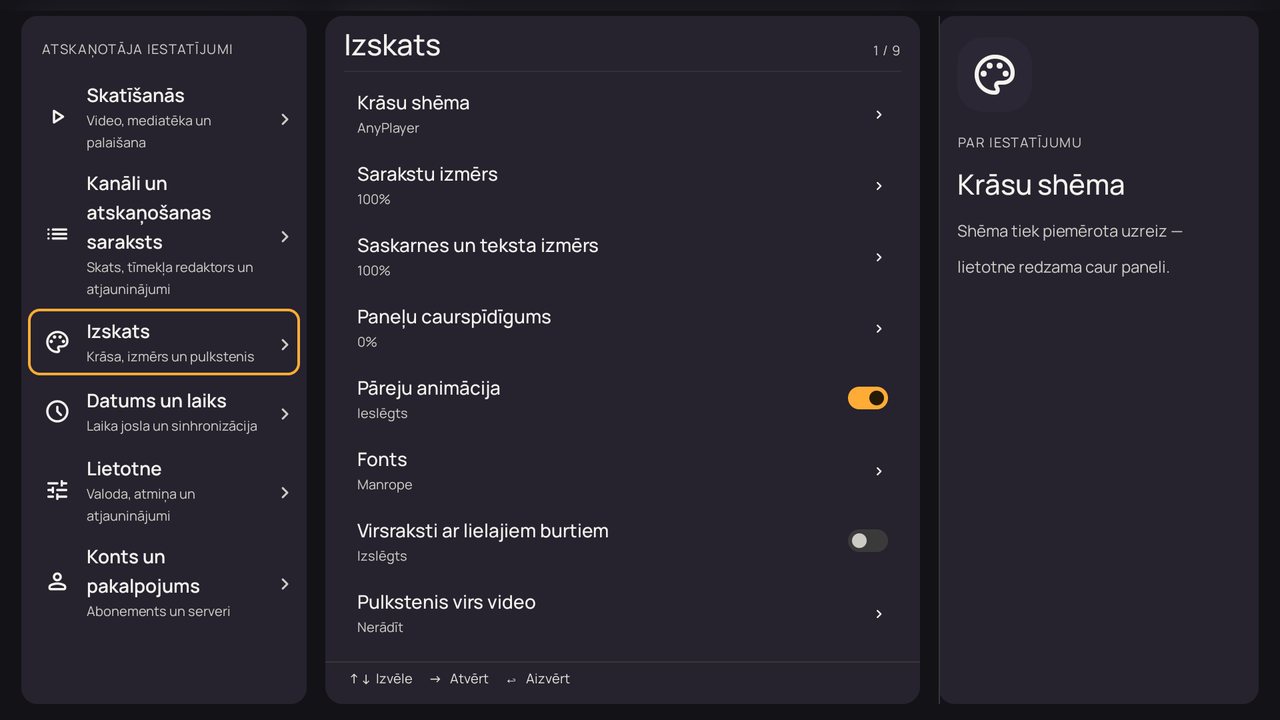
Poga Settings pultī vai “Iestatījumi” sadaļu izvēlnē. Kreisajā pusē sadaļas, vidū punkti, labajā pusē padoms izvēlētajam punktam.
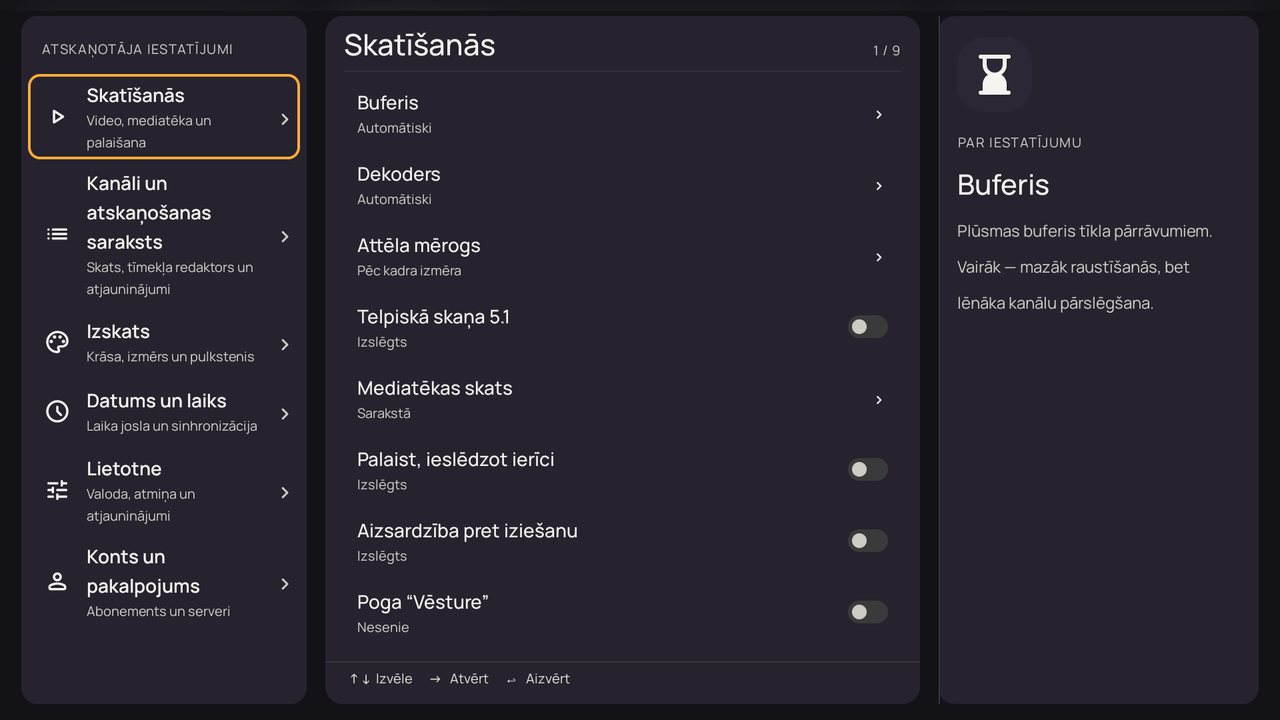
- Skatīšanās: buferis, dekoderis, mērogs, telpiskā skaņa 5.1, mediatēkas skats, palaišana ierīces ieslēgšanas brīdī, aizsardzība pret iziešanu, poga “Vēsture”, poga “Atpakaļ”.
- Kanāli un atskaņošanas saraksts: kanālu saraksta skats, logotipi, numuri, saraksta un programmas atjaunināšana.
- Izskats: krāsu shēma, sarakstu izmērs, saskarnes un teksta izmērs, paneļu caurspīdīgums, fonts, pulkstenis virs video, vadības norādes apakšā.
- Datums un laiks: laika josla un laika sinhronizācija — no tām atkarīga programma un arhīvs.
- Lietotne: saskarnes valoda, atmiņa un kešatmiņa, atjauninājumi ar logu “Kas jauns”.
- Konts un pakalpojums: abonements, skatīšanās serveris ar ātruma pārbaudi, savienojuma pārbaude.
- Palaišana ieslēdzot. Priekšdēlis ieslēdzās — uzreiz ēters.
- Atjauninājumi. Atskaņotājs pats piedāvā jaunu versiju un īsi pastāsta, kas tajā jauns.
14Kanāls ieslēdzot
Ko atskaņotājs ieslēdz pats palaižot — iestata: Iestatījumi → Skatīšanās → Kanāls ieslēdzot.
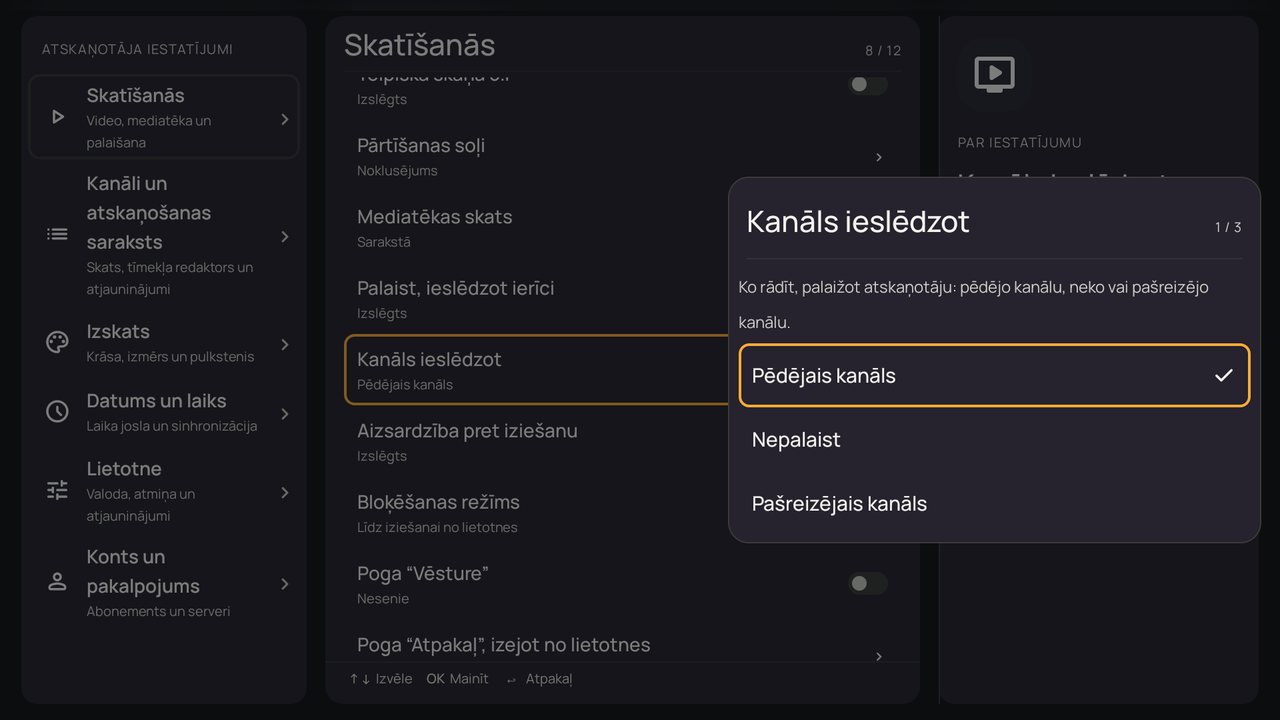
- “Pēdējais kanāls” — kā līdz šim: pēdējais skatītais kanāls. Kanāli ar kodu un pieaugušajiem paši neieslēdzas — ieslēgsies pēdējais parastais.
- “Nepalaist” — atskaņotājs atver “Visi kanāli” (vai mediatēku, ja bijāt tajā) un neko nerāda, līdz jūs izvēlaties.
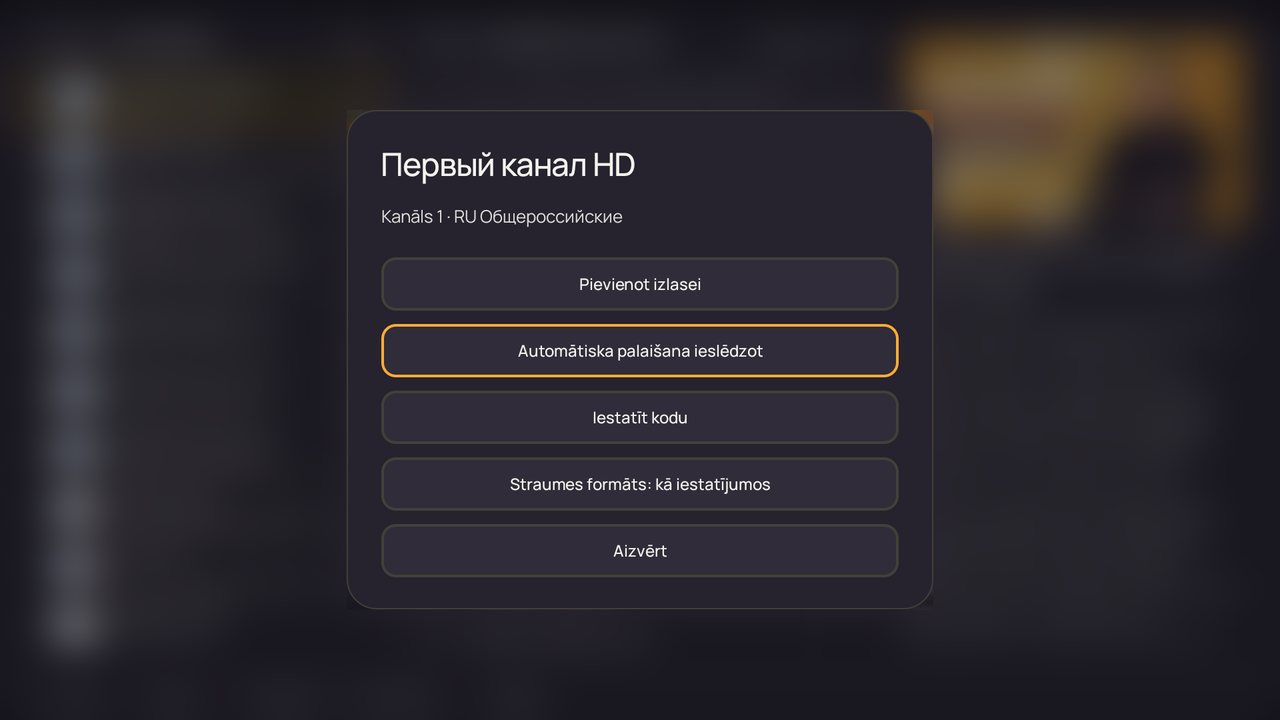
- “Pašreizējais kanāls” — kanāls, kas rādīja, kad izvēlējāties šo iespēju, un turpmāk vienmēr tas. Visātrāk: sarakstā turiet OK uz kanāla un izvēlieties “Automātiska palaišana ieslēdzot”; vēlreiz — “Noņemt no automātiskās palaišanas”.
- “Atvērt izlasi” — kā “Nepalaist”, bet “Visi kanāli” atveras uzreiz uz “Izlase”: kursors uz pirmā kanāla, labajā pusē tā programma. Ja izlase ir tukša, atveras “Visi kanāli”.
15Vecāku kontrole
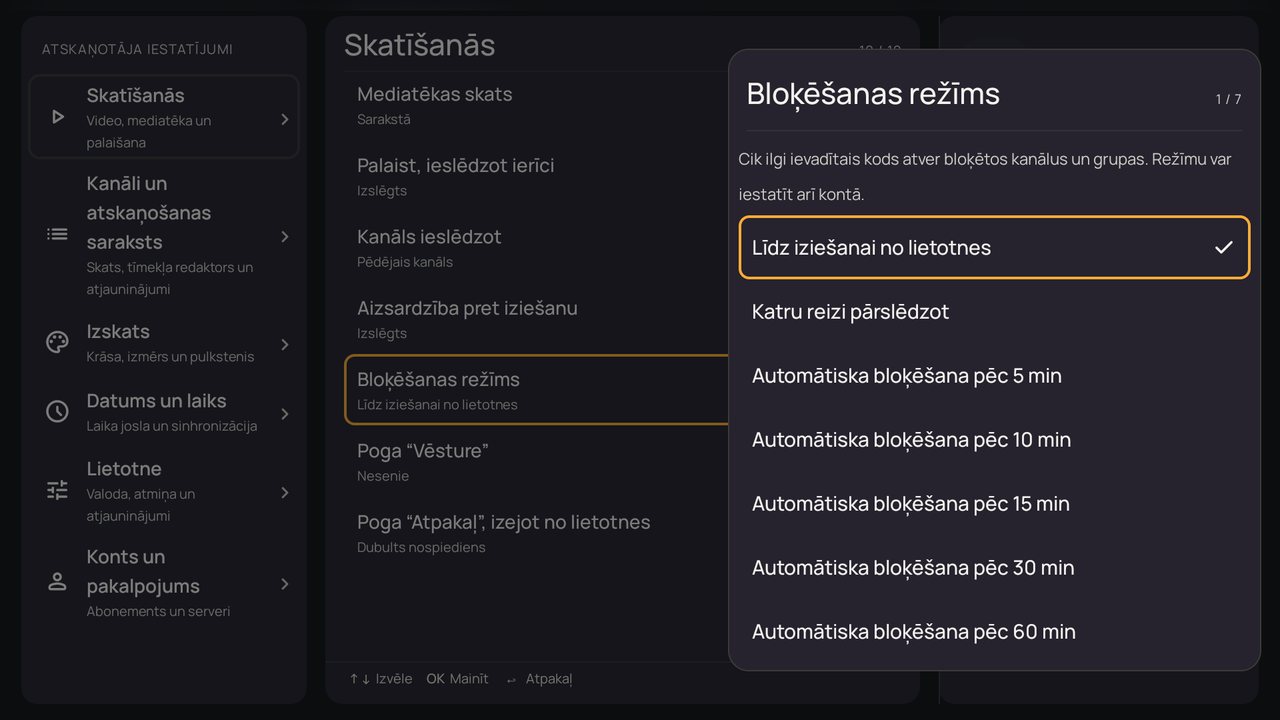
Kods bloķē pieaugušo saturu un visu, ko nolemjat paslēpt, bet “Bloķēšanas režīms” nosaka, cik ilgi ievadītais kods darbojas.
- Kods — 4 cipari, to iestata kontā uz ierīces kartītes (“Ierīces kods”). To prasa pieaugušo grupas un kanāli, kā arī jūsu bloķētās grupas un kanāli.
- Iestatījumi un iziešana arī var būt bloķēti: “Prasīt kodu iestatījumiem” kontā un “Aizsardzība pret iziešanu” sadaļā Iestatījumi → Skatīšanās.
- “Līdz iziešanai no lietotnes” — kods tiek ievadīts vienreiz un darbojas, līdz iziesiet no lietotnes.
- “Katru reizi pārslēdzot” — kods tiek prasīts katru reizi, pārejot uz bloķētu kanālu un atverot bloķētu grupu.
- “Automātiska bloķēšana pēc 5–60 min” — kods darbojas izvēlēto laiku: 5, 10, 15, 30 vai 60 minūtes, izvēlas tajā pašā logā. 30 s pirms beigām parādās brīdinājums ar atskaiti; “Atpakaļ” atliek bloķēšanu uz to pašu laiku.
- Kur izvēlēties: Iestatījumi → Skatīšanās → Bloķēšanas režīms vai kontā uz ierīces kartītes, lauks “Bloķēšanas režīms”. “Kā ierīcē” atstāj izvēli priekšdēlim.
16Tālruņi un planšetes
Tālrunī un planšetē viss tiek vadīts ar pieskārienu: pogas zem video, saraksti un izvēlnes lielāki nekā televizorā.
- Pogu rinda zem video: “Visi kanāli”, “Kategorijas” un “Vēl” ar tām pašām darbībām kā televizorā.
- Pilnekrāns: pagrieziet tālruni vai pieskarieties pogai uz video; navigācijas josla paslēpjas.
- Planšete horizontāli — divas kolonnas: kanāli kreisajā pusē, video un programma labajā.
- Žesti: pieskāriens parāda pogas, pieskāriens raidījumam ieslēdz ierakstu vai atgādinājumu.
17Konts vietnē
Visu, ko ar pulti darīt neērti, izdarīsiet kontā anyplayer.cc — ar datoru vai tālruni.
- Ierīces: nosaukumi (“Viesistaba”, “Bērnistaba”), lietotnes versija, savs kanālu saraksts katrai.
- Saraksti un mediatēka: pakalpojumu sniedzēja saites, TV programma, atjaunināšana pēc grafika.
- Sarakstu redaktors: secība, grupas, pārdēvēšana, izlase, kanāli no vairākiem sarakstiem.
- Aizsardzība: kods pieaugušo grupām un kanāliem, iestatījumiem un iziešanai.
- TV pults shēma: savas pogu piešķires un gatavas shēmas — uz televizoru ar vienu klikšķi.
18Biežāk uzdotie jautājumi
Īsas atbildes uz biežākajiem jautājumiem.
Vai AnyPlayer pats rāda kanālus?
Nē. AnyPlayer ir atskaņotājs: kanālus, arhīvu un mediatēku nodrošina jūsu IPTV pakalpojumu sniedzējs ar saraksta saiti. Atskaņotājs padara skatīšanos ērtu.
Kādi saraksti der?
M3U saites un formāti Navigator OTT Player un Televizo (OTTplay); TV programma — XMLTV. Ja pakalpojumu sniedzējs dod mediatēkas saiti, atvērsies arī tā.
Kāpēc kanālam nav arhīva?
Arhīvu uztur pakalpojumu sniedzējs, un ne visiem kanāliem tas ir. Kanālam ar arhīvu programmā redzami pagājušie raidījumi un atzīme “Arhīvs no …”. Bez arhīva atskaņotājs piedāvā pauzi un ēteru ar nobīdi.
Kā turpināt nenoskatīto?
Arhīva raidījumi — kategorijā “Vēsture (arhīvs)”, filmas un sērijas — pirmās savā mediatēkas kategorijā. Pēc priekšdēļa izslēgšanas skatīšanās turpināsies pati.
Kā ātri pārtīt?
Turiet pa kreisi vai pa labi: solis aug no 10 sekundēm līdz 30 sekundēm, 2, 5 un 10 minūtēm. Pogas ⏪ ⏩ — arī. Katru pakāpi var mainīt: Iestatījumi → Skatīšanās → “Pārtīšanas soļi”.
Kas ir TV ceļvedis?
Visas kanālu grupas programmas režģis. Atveras no sadaļu izvēlnes (pa kreisi no grupām). Turot pa kreisi TV ceļvedī — grupas izvēle.
Vai var mainīt pults pogas?
Jā: “TV pults shēma” kontā. Var paņemt gatavu shēmu kā TiviMate vai OTT-play vai izveidot savu.
Kā paslēpt norādes apakšā?
Iestatījumi → Izskats → Vadības norādes apakšā. Bez tām sarakstiem paliek vairāk vietas.
Kā aizslēgt kanālus pieaugušajiem?
Kodu iestatiet kontā: pieaugušo grupām un kanāliem, iestatījumiem un iziešanai no lietotnes.
Video bremzē vai raustās
Nomainiet skatīšanās serveri sadaļā “Konts un pakalpojums” — tur ir ātruma pārbaude. Palīdz arī “Buferis” un “Straumes formāts” sadaļā “Skatīšanās”. Straumes statistika izvēlnē “Darbības” parādīs ātrumu un kadrus.
Vai var palielināt tekstu?
Jā: Izskats → Sarakstu izmērs un Saskarnes un teksta izmērs.
Kā iziet no lietotnes ar pulti?
Poga “Atpakaļ” ēterā bez atvērtām izvēlnēm. Lai neizietu nejauši, sadaļā “Skatīšanās” ieslēdziet dubulto spiedienu.
Vai lietotne jāatjaunina manuāli?
Nē. Atskaņotājs pats pārbauda atjauninājumus un parāda logu ar īsu “Kas jauns”; instalēšana — ar vienu pogu.
anyplayer.cc neatveras — vai atskaņotājs strādā?
Jā. Kanāli atvērsies no saglabātā saraksta, un lietotne pati atradīs rezerves ceļu uz mūsu serveri. Konts pieejams arī adresē v2.anyplayer.app.
Kā panākt, lai kods tiktu prasīts katru reizi?
Izvēlieties “Katru reizi pārslēdzot” sadaļā Iestatījumi → Skatīšanās → Bloķēšanas režīms – vai to pašu kontā uz ierīces kartītes. Tad kods tiks prasīts katru reizi, pārejot uz bloķētu kanālu un atverot bloķētu grupu.
Attēls raustās, bet buferizācijas nav — ko darīt?
Ieslēdziet “Ekrāna frekvence pēc kanāla” sadaļā Iestatījumi → Skatīšanās. Eiropas kanāli rāda 25 vai 50 kadrus sekundē, bet ekrāns parasti strādā ar 60 Hz — kadri tiek rādīti nevienmērīgi. Ar šo iestatījumu ekrāns pāriet uz kanāla frekvenci. Mainot frekvenci, ekrāns uz sekundi nodziest — tā tam jābūt.
Gatavi izmēģināt?
Instalējiet AnyPlayer un pievienojiet ierīci kontam — tas aizņems dažas minūtes.