
1Dlaczego AnyPlayer
AnyPlayer to odtwarzacz IPTV: kanały, program TV, archiwum i biblioteka Twojego dostawcy w jednej wygodnej aplikacji na telewizor, przystawkę, telefon i tablet.
Konfiguracja przez stronę
Połącz urządzenie kodem lub kodem QR — lista odtwarzania, biblioteka i lista kanałów przychodzą same, nic nie trzeba wpisywać pilotem.
Własne listy kanałów
Usuń zbędne, zmień kolejność, zmień nazwy grup, połącz kanały z kilku list — zmiany na stronie od razu trafiają do telewizora.
Archiwum i pauza na żywo
Minione audycje z archiwum dostawcy, „Oglądaj od początku” i pauza na żywo nawet na kanałach bez archiwum.
Program i przewodnik TV
Program każdego kanału i siatka przewodnika TV dla całej grupy — widać, co jest teraz i co dalej.
Kontynuacja od tego samego miejsca
Film, odcinek lub nagranie ruszy tam, gdzie skończyłeś, nawet po wyłączeniu przystawki.
Biblioteka
Filmy i seriale dostawcy: kategorie, „Nowe”, niedokończone na początku, filtry, opisy i oceny.
Działa z każdym pilotem
Pilot przystawki, pilot telewizora przez HDMI-CEC i air mouse; przyciski można przypisać na nowo lub wybrać gotowy schemat.
Siedem języków i pomoc
Rosyjski, angielski, niemiecki, litewski, łotewski, estoński i polski. Gdy coś nie działa, odtwarzacz podpowie, co zrobić, a my odpowiemy w „Pomocy”.
2Pierwsze kroki
Konfiguracja zajmuje kilka minut. Instrukcje dla każdego urządzenia — na stronie „Instalacja”.
- Zainstaluj aplikację. Android TV, Google TV, Fire TV, przystawki z Androidem, telefony i tablety.
- Połącz urządzenie z kontem. Odtwarzacz pokaże kod i kod QR — wpisz kod na stronie lub skieruj na niego aparat telefonu.
- Dodaj listę odtwarzania. Linki do listy, biblioteki i programu TV wpisujesz na stronie — klawiaturą komputera lub telefonu.
- Oglądaj. Odtwarzacz od razu włącza kanały na żywo. Drugie i kolejne urządzenia łączysz tym samym kreatorem, z tą samą listą i listą kanałów.
3Sterowanie pilotem
Wszystkie ekrany działają ze strzałkami, OK i „Wstecz”. Dodatkowe przyciski pełnego pilota skracają drogę. W archiwum i bibliotece strzałki w lewo i w prawo przewijają.
| Przycisk | Na żywo | W archiwum i bibliotece |
|---|---|---|
| OK | Menu „Akcje”: pauza, oglądaj od początku, dźwięk, napisy, powiększenie i więcej | Menu „Akcje” |
| ◀ | Historia: ostatnie kanały lub „Historia (archiwum)” — zależnie od ustawień | 10 sekund wstecz; przytrzymanie przyspiesza: 30 s, 2, 5 i 10 minut |
| ▶ | Kanały bieżącej grupy | 10 sekund do przodu, przytrzymanie przyspiesza tak samo |
| ▲ ▼ | Ekran „Wszystkie kanały” z grupami i programem | Ekran „Wszystkie kanały” |
| CH+ / CH− | Następny i poprzedni kanał | Następny i poprzedni kanał (archiwum) |
| 0–9 | Kanał po numerze | Kanał po numerze (archiwum) |
| Wstecz | Zamknij menu lub listę; bez menu — wyjście z aplikacji (jedno lub dwa naciśnięcia — w ustawieniach) | Zamknij menu; z filmu — do biblioteki |
| ⏯ | Pauza na żywo i wznowienie od tego samego miejsca | Pauza i wznowienie |
| ⏪ ⏩ | — | Przewijanie |
| Czerwony | Dodaj kanał do „Ulubionych” lub usuń | To samo (archiwum) |
| Zielony | Ostatnie kanały | Ostatnie kanały (archiwum) |
| Żółty / Guide | Lista kanałów z programem | Lista kanałów z programem (archiwum) |
| Niebieski / Info | Co jest teraz i co dalej | Tytuł, czas i opis |
| Search | Wyszukiwanie kanałów i audycji | Wyszukiwanie kanałów i audycji (archiwum; biblioteka ma własne wyszukiwanie) |
| Menu | Menu „Akcje” | Menu „Akcje” |
| Settings | Ustawienia aplikacji | Ustawienia aplikacji |
| Audio | Wybór ścieżki dźwiękowej | Wybór ścieżki dźwiękowej |
| Subtitles | Napisy | Napisy |
| TV | — | Wróć na żywo |
| Last | Poprzedni kanał | Poprzedni kanał (archiwum) |
Przyciski używane podczas oglądania można przypisać na nowo: „Schemat pilota TV” w koncie na stronie. Są gotowe schematy podobne do TiviMate i OTT-play oraz własne szablony. Pilot telewizora przez HDMI-CEC i przytrzymywanie przycisków działają jak pilot przystawki.
4Na żywo
Kanały na żywo otwierają się zaraz po uruchomieniu — od ostatnio oglądanego kanału. Naciśnij OK, aby zobaczyć, co leci, i menu „Akcje”.
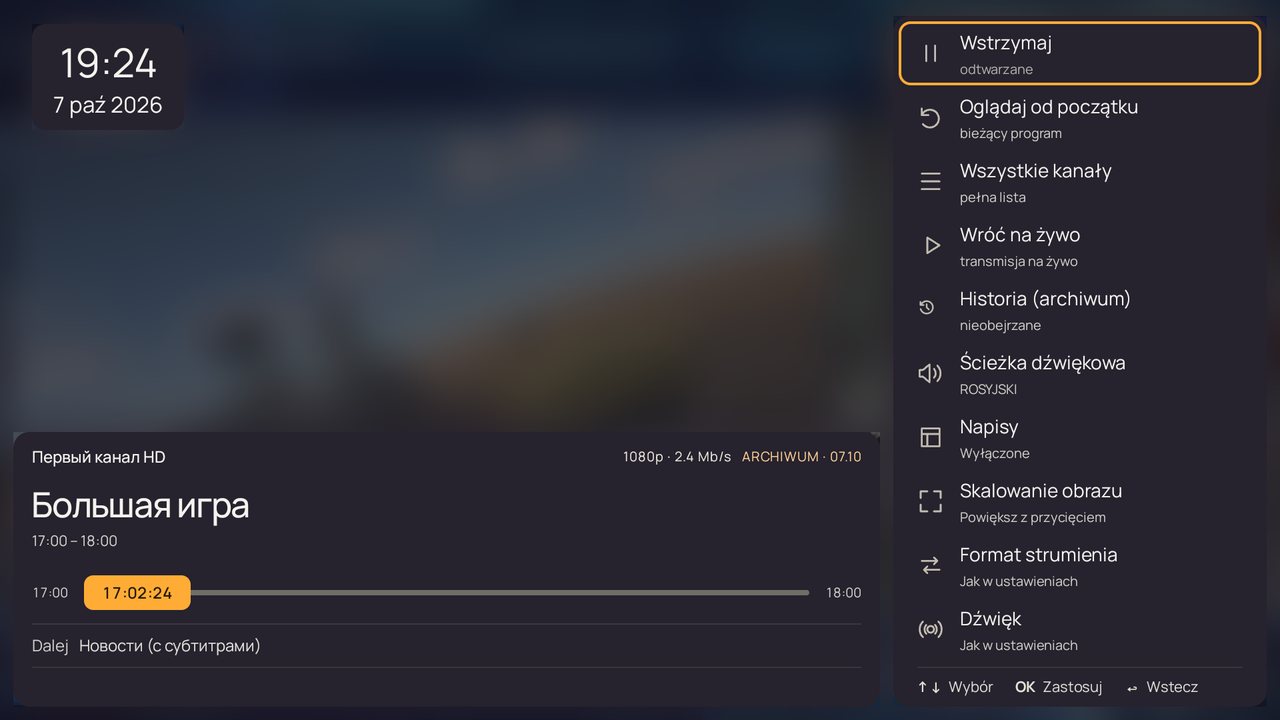
- Pasek „co leci”. Kanał, audycja, czas i ile zostało, następna audycja, jakość strumienia.
- Pauza i „Oglądaj od początku”. Zatrzymaj nadawanie na żywo lub zacznij bieżącą audycję od początku — jeśli kanał ma archiwum.
- Dźwięk i napisy. Ścieżka dźwiękowa, napisy, dźwięk przestrzenny 5.1 dla amplitunera lub soundbara.
- Obraz. Powiększenie: dopasuj do kadru, przytnij krawędzie lub rozciągnij. Format strumienia i statystyki — prędkość, klatki, rozdzielczość.
- Zegar na obrazie. Zegar z datą w wybranym rogu — w ustawieniach „Wygląd”.
5Szybka lista kanałów
Strzałka w prawo na żywo otwiera kanały bieżącej grupy na obrazie — przełączaj bez przerywania oglądania.
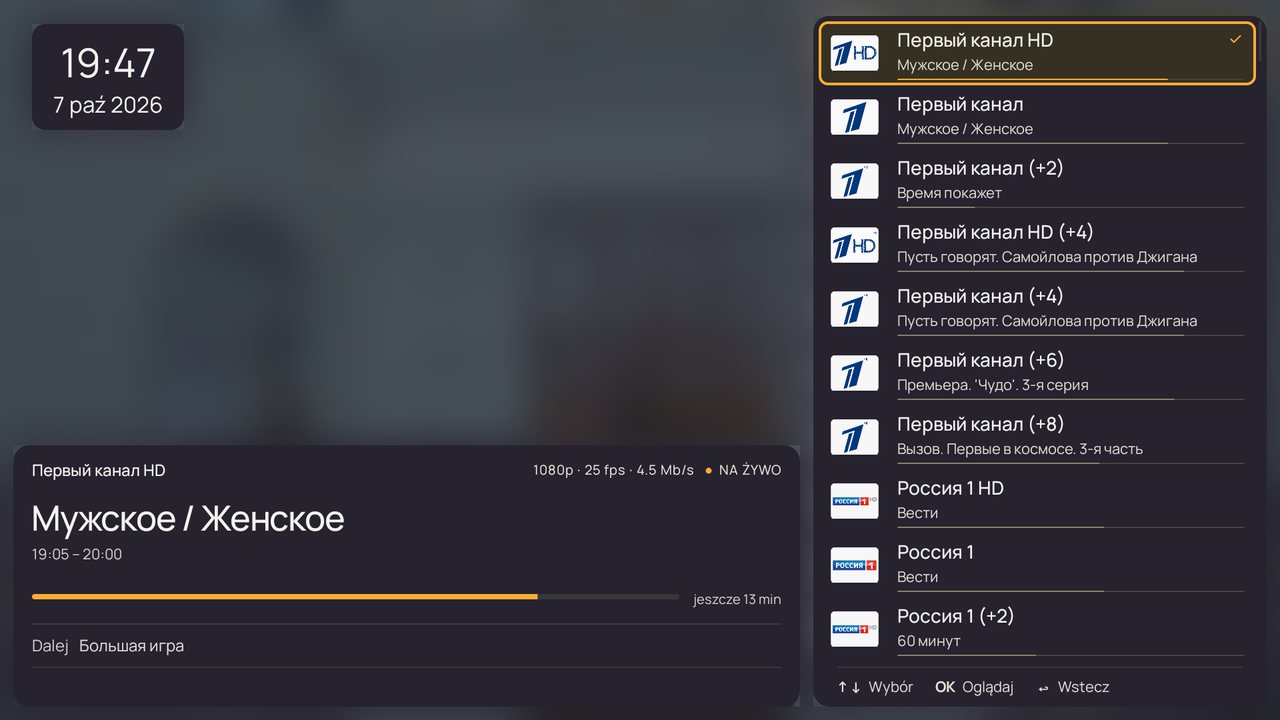
- Co leci na każdym kanale — pod nazwą, z paskiem, ile już minęło.
- Logo i numery kanałów włączysz i wyłączysz w ustawieniach „Kanały i lista odtwarzania”.
- Strzałka w lewo otwiera ostatnio oglądane kanały.
6„Wszystkie kanały” i program
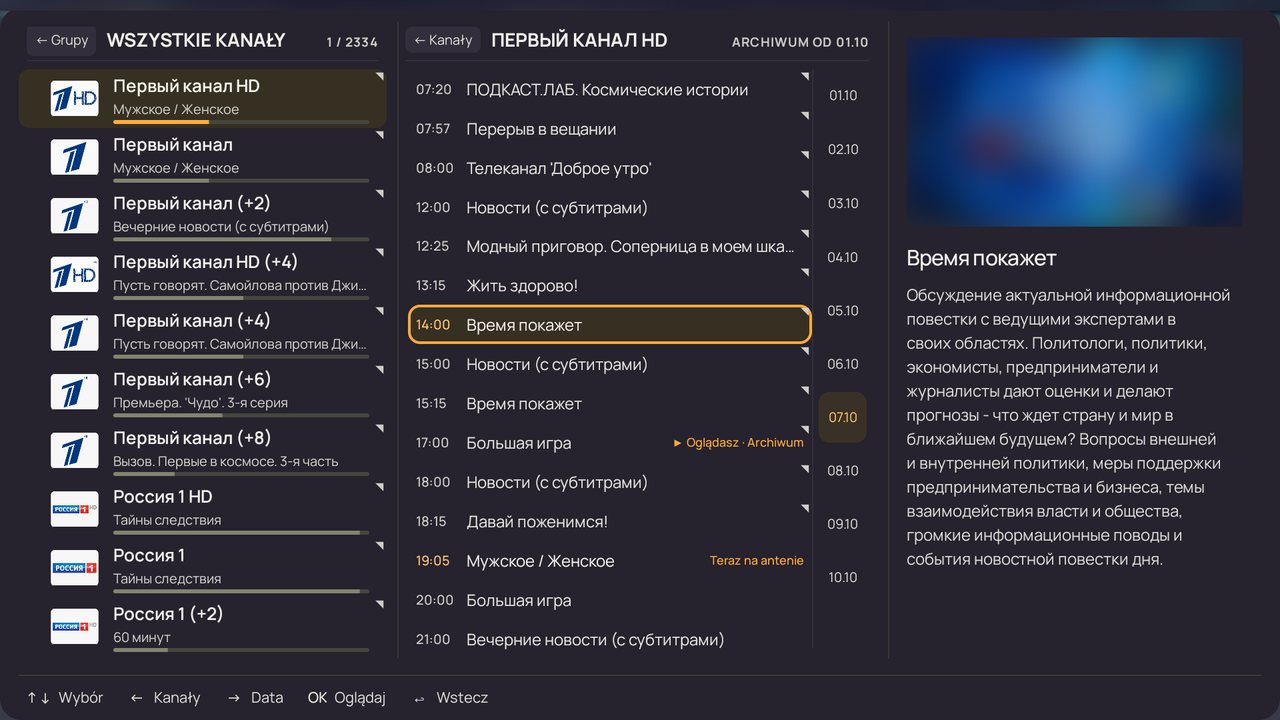
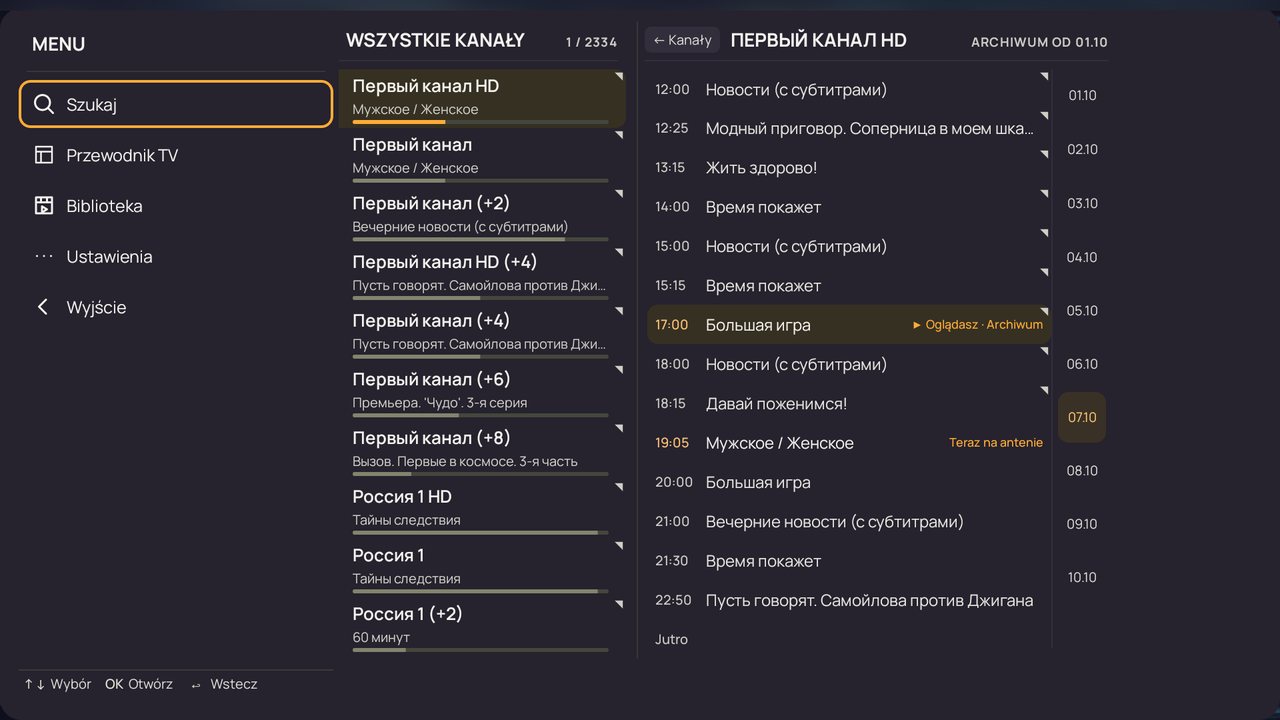
Strzałka w górę lub w dół otwiera ekran główny: grupy, kanały, program na tydzień i szczegóły audycji — wszystko na jednym ekranie.
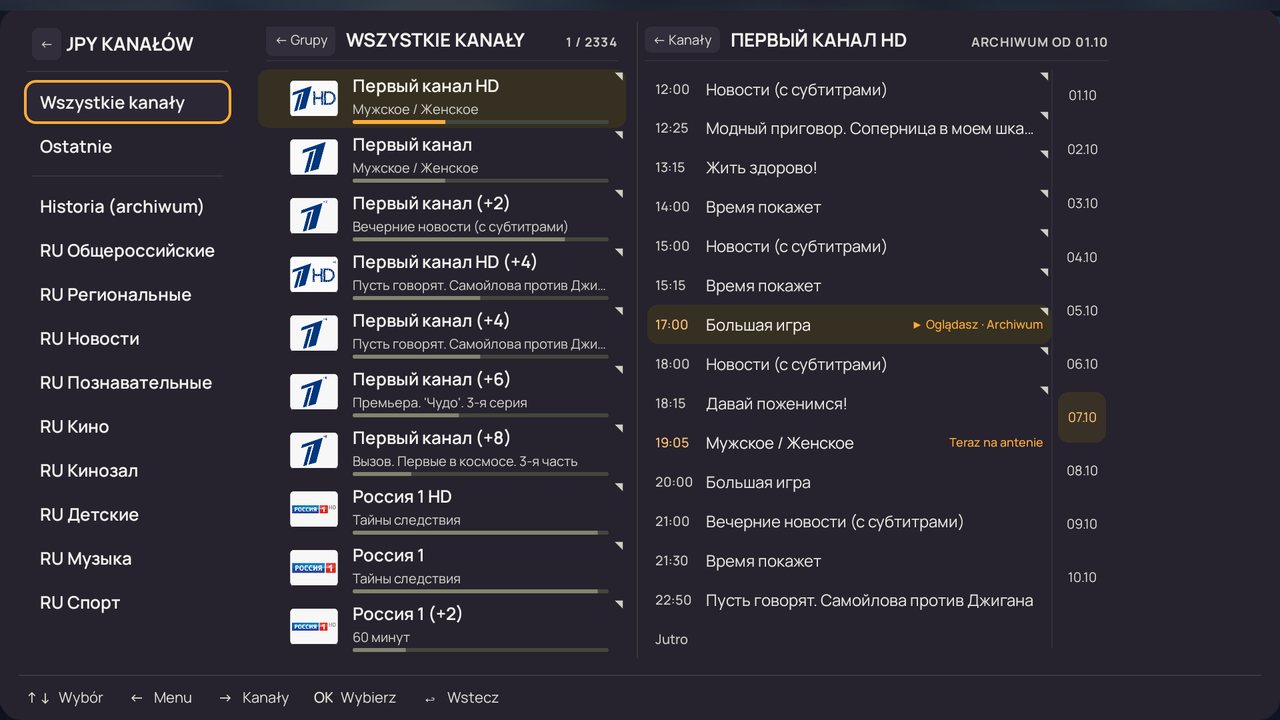
- Grupy kanałów. Po lewej — „Wszystkie kanały”, „Ulubione”, „Ostatnie”, „Historia (archiwum)”, „Nowe” i grupy Twojej listy.
- Program. Strzałka w prawo przechodzi do programu kanału: minione audycje, bieżąca jest oznaczona.
- Daty. Po prawej — dni archiwum i kolejne dni: wybierz dzień i przewijaj program.
- OK na audycji. Bieżąca — na żywo, miniona — nagranie z archiwum, przyszła — przypomnienie: odtwarzacz sam włączy kanał na początek audycji.
- Szczegóły. Obraz i opis wybranej audycji.
- Zablokowane grupy i kanały. Dla dorosłych i wybrane przez Ciebie — za kodem ustawianym w koncie.
7Menu sekcji
Z kolumny grup strzałka w lewo otwiera menu sekcji aplikacji.
8Przewodnik TV
Siatka programu jak w dużych odtwarzaczach TV: kanały w wierszach, czas w poziomie, linia „teraz”. Od razu widać, co leci w całej grupie.
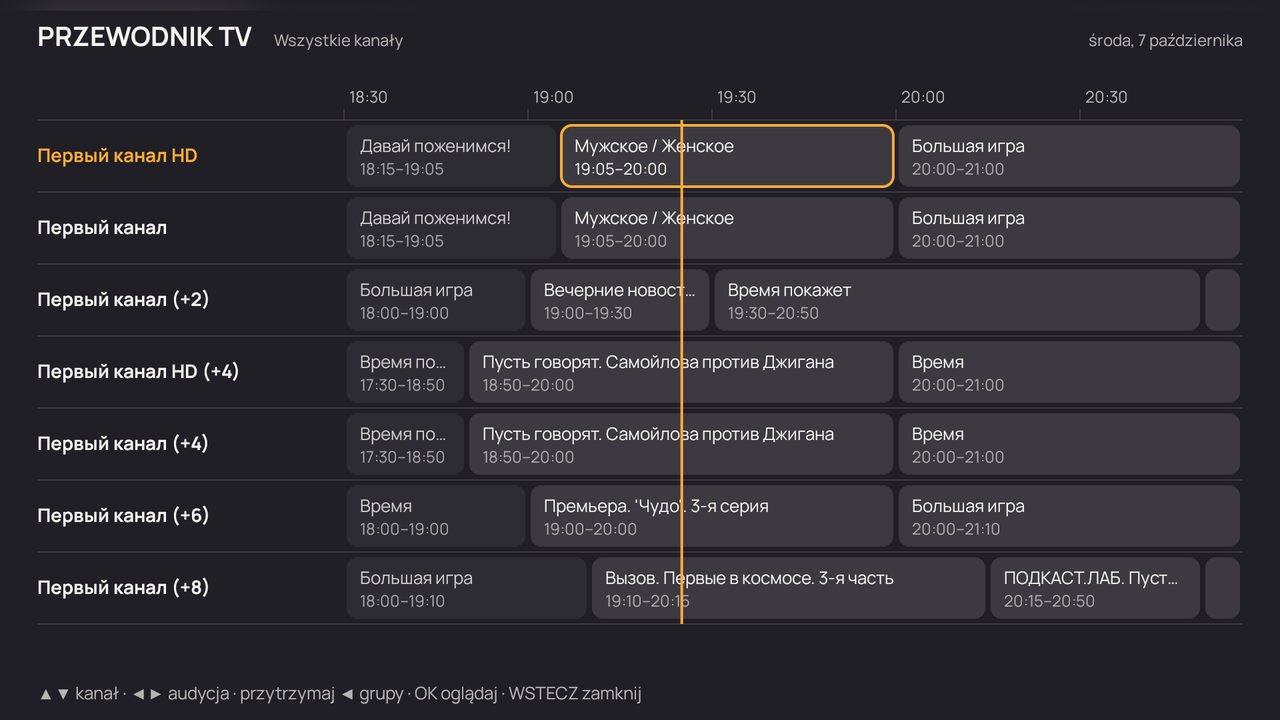
- Góra / dół — kanał, lewo / prawo — audycja, ⏪ ⏩ — godzina wstecz lub do przodu.
- OK na bieżącej audycji włącza kanał na żywo, na minionej — nagranie.
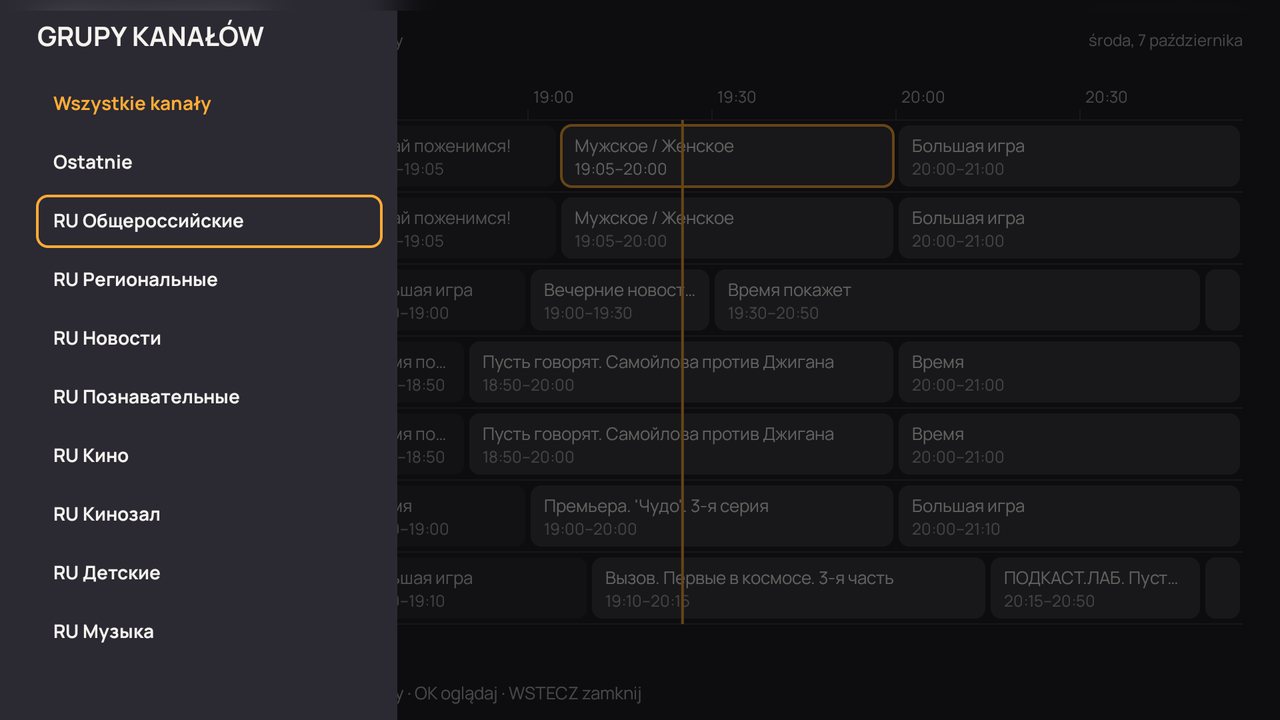
- Przytrzymanie strzałki w lewo otwiera grupy kanałów: wybierz grupę — siatka pokaże jej kanały.
- Ostatnia grupa jest zapamiętywana: następnym razem przewodnik otworzy się na niej.
- Lekki i szybki nawet na słabszych przystawkach — program ładuje się ekran do przodu.
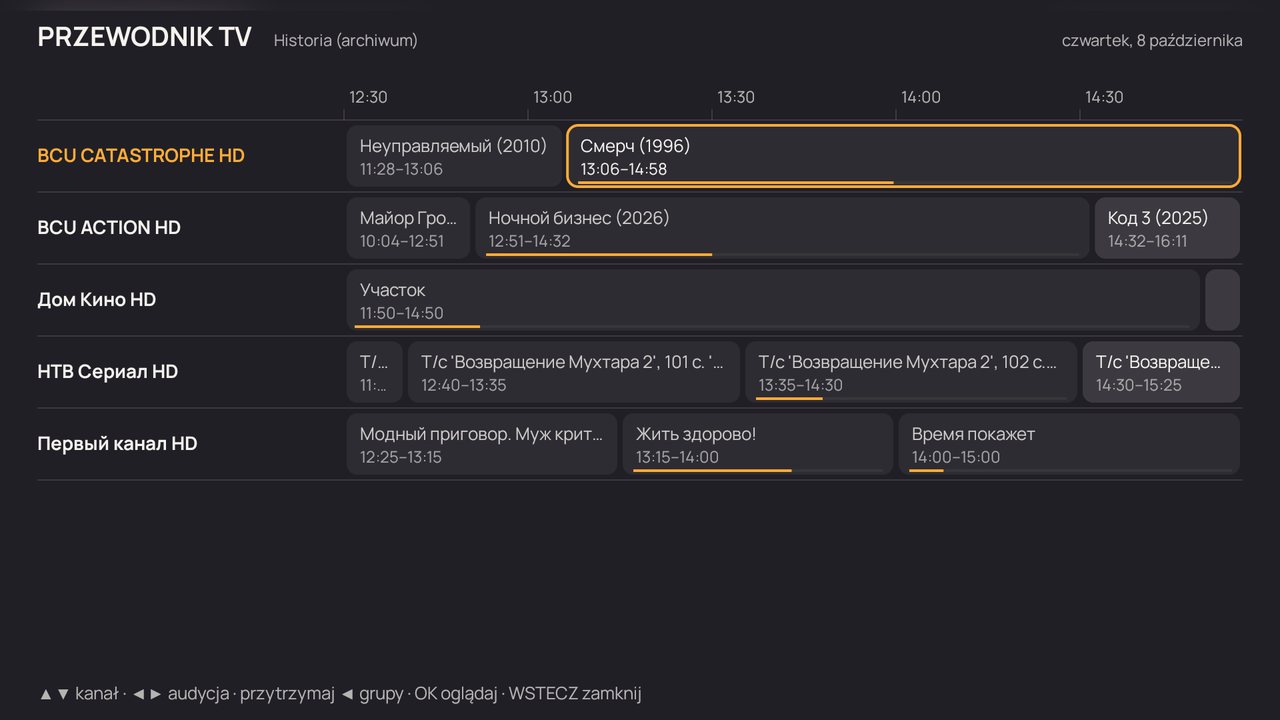
- „Historia (archiwum)” jest też w wyborze grup (przytrzymanie strzałki w lewo): niedokończone programy z paskiem, ile już obejrzano. OK wznawia nagranie dokładnie tam, gdzie skończyłeś.
9Wyszukiwanie kanałów i audycji
Jedno wyszukiwanie naraz po nazwach kanałów i audycji: „24” znajdzie i kanały, i audycje z „24” w nazwie. Znaleziona miniona audycja otwiera się jako nagranie.
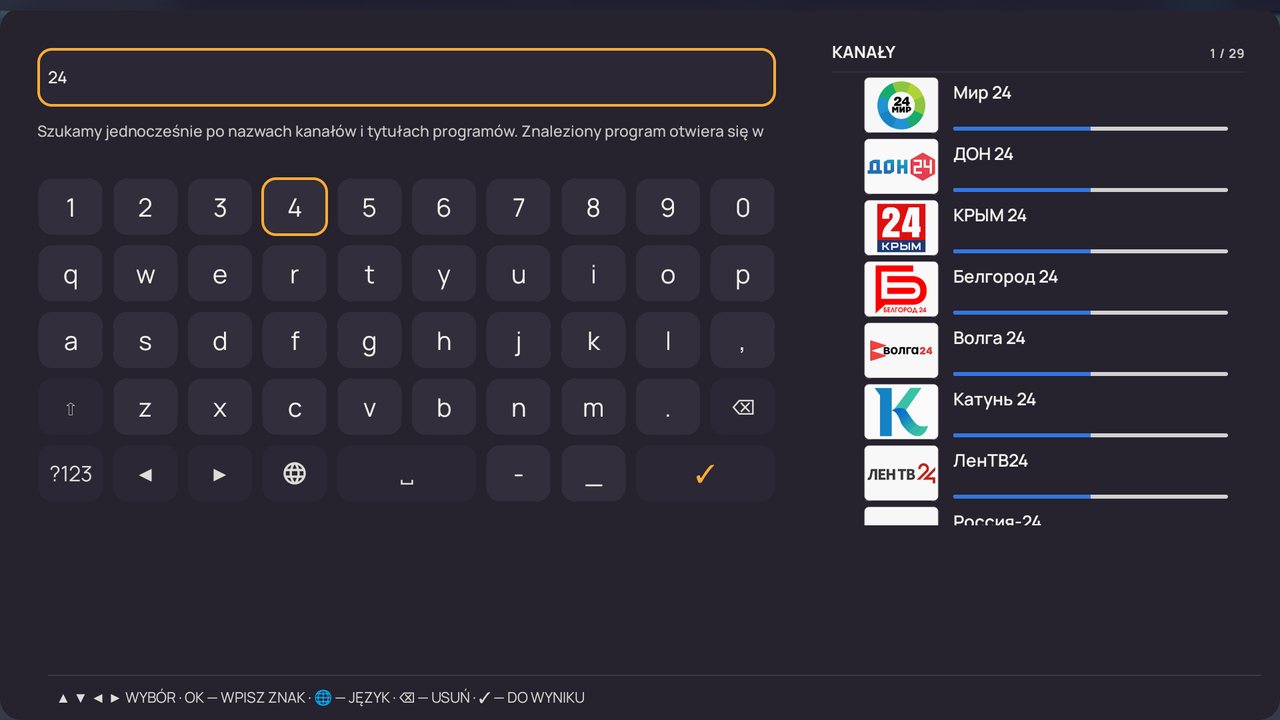
- Własna klawiatura wygodna z pilotem: cyfry, litery, zmiana języka, kasowanie.
- Wyniki po prawej pojawiają się podczas pisania — kanały i audycje osobno.
- Przycisk Search pełnego pilota otwiera wyszukiwanie z dowolnego miejsca na żywo.
10Archiwum i pauza na żywo
Jeśli dostawca prowadzi archiwum, minione audycje można oglądać do 7 dni wstecz — jak zwykłe wideo, z pauzą i przewijaniem.
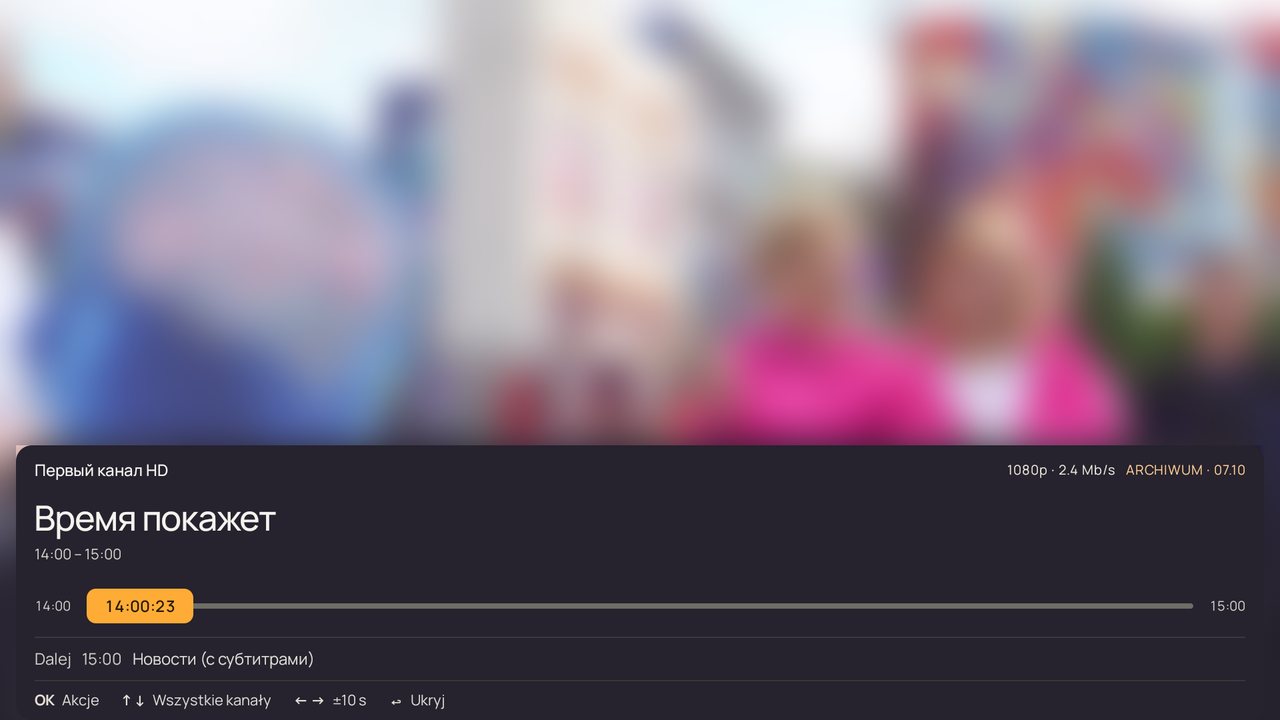
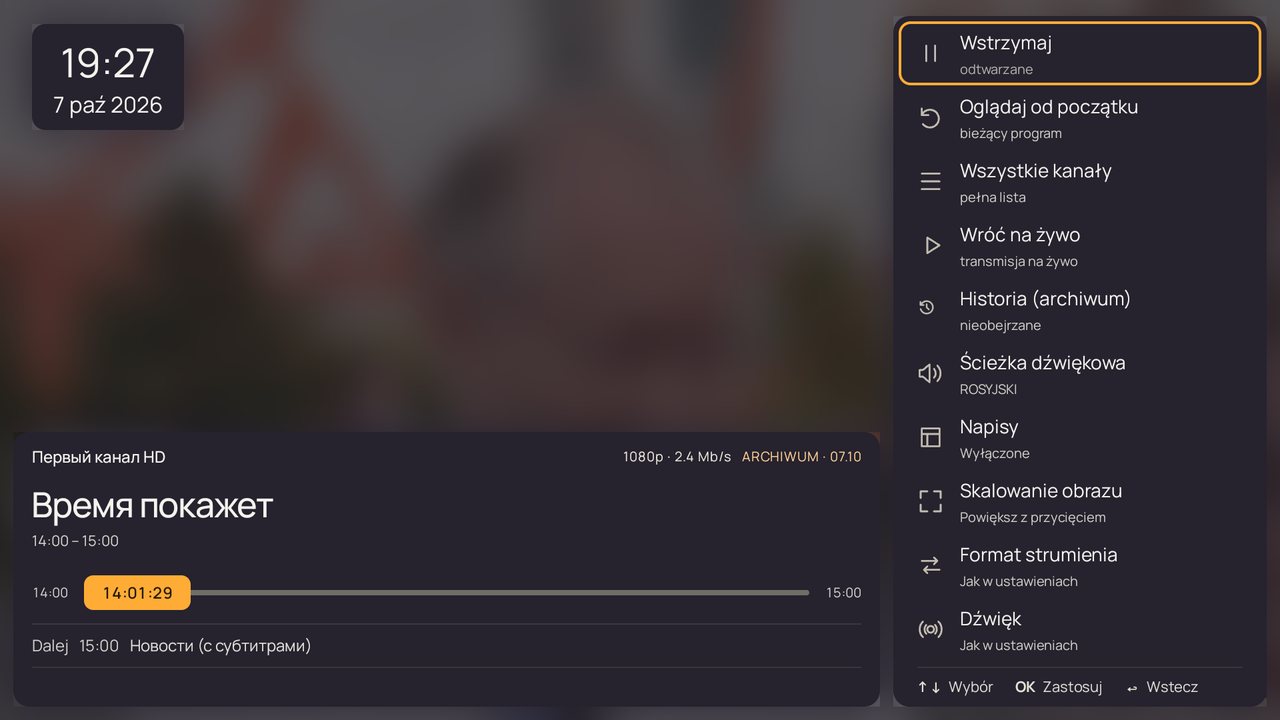
- Przyspieszające przewijanie. Naciśnięcie lewo / prawo — 10 sekund; przytrzymanie — krok rośnie: 30 sekund, 2, 5 i 10 minut. Suwak pokazuje, dokąd przewijasz.
- „Oglądaj od początku”. Bieżącą audycję można zacząć od nowa w menu „Akcje” — albo przytrzymaj na niej OK na liście programów.
- Następna audycja włącza się sama, gdy skończy się bieżąca.
- Wróć na żywo — pozycja menu „Akcje” lub przycisk TV.
- Na żywo z przesunięciem. Na kanałach bez archiwum odtwarzacz sam nagrywa kilka minut: można zatrzymać i cofnąć.
- Po wyłączeniu nagranie ruszy od tego samego miejsca, gdy ponownie włączysz przystawkę.
11„Historia (archiwum)”
Niedokończone audycje z archiwum trafiają do osobnej kategorii — wróć do wczorajszego filmu dwoma naciśnięciami.
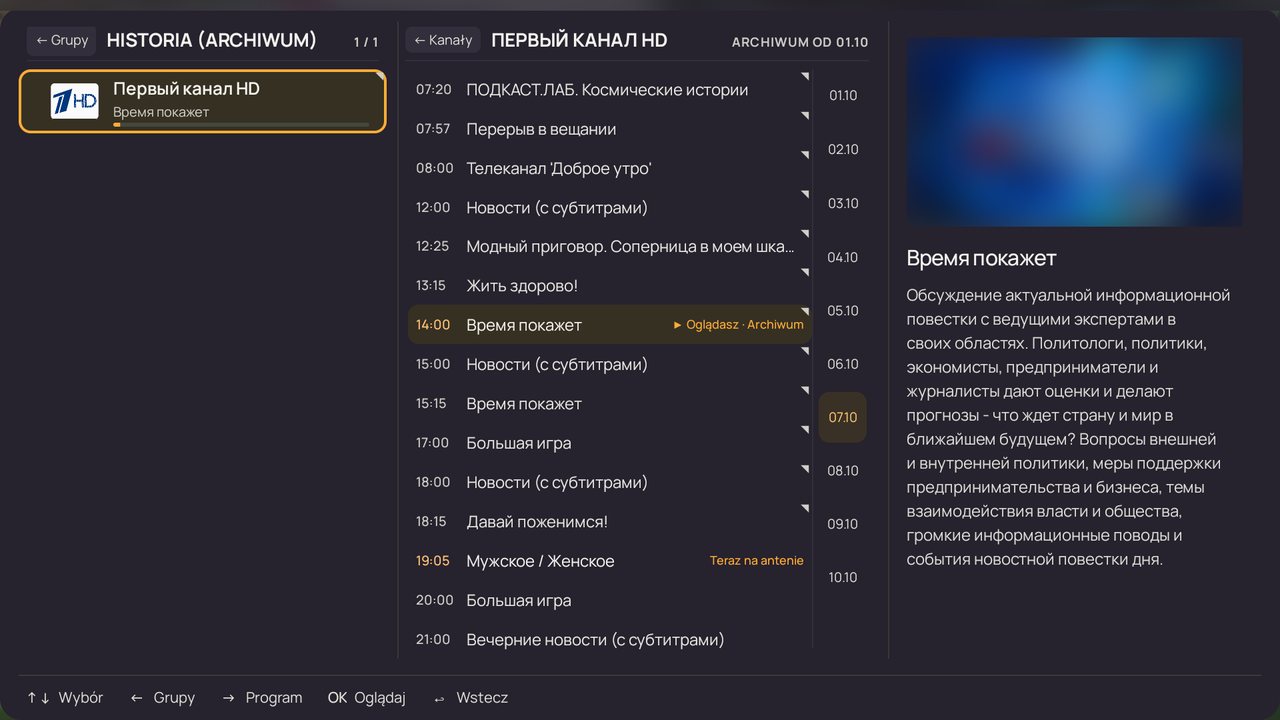
- Gdzie znaleźć: kategoria „Historia (archiwum)” wśród grup kanałów i pozycja w menu „Akcje”.
- OK na kanale włącza nagranie dokładnie tam, gdzie skończyłeś; pasek pokazuje, ile już obejrzano.
- Strzałka w lewo na żywo może otwierać „Historię (archiwum)” zamiast ostatnich kanałów: Ustawienia → Oglądanie → Przycisk „Historia”.
- Porządki: przytrzymaj OK na kanale w sekcji „Historia (archiwum)” — „Usuń z historii”; na samej sekcji — „Wyczyść sekcję”.
12Biblioteka
Filmy, bajki i seriale Twojego dostawcy. Otwiera się z menu sekcji lub pozycją „Biblioteka” w menu „Akcje”.
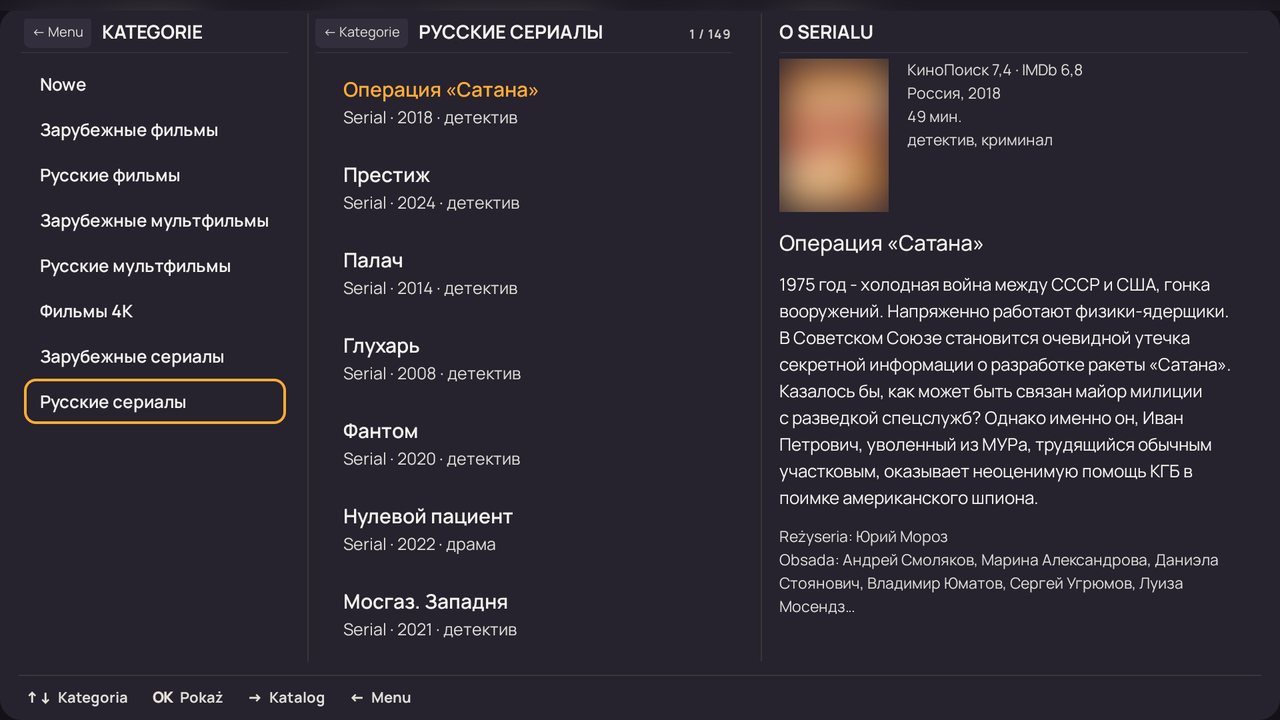
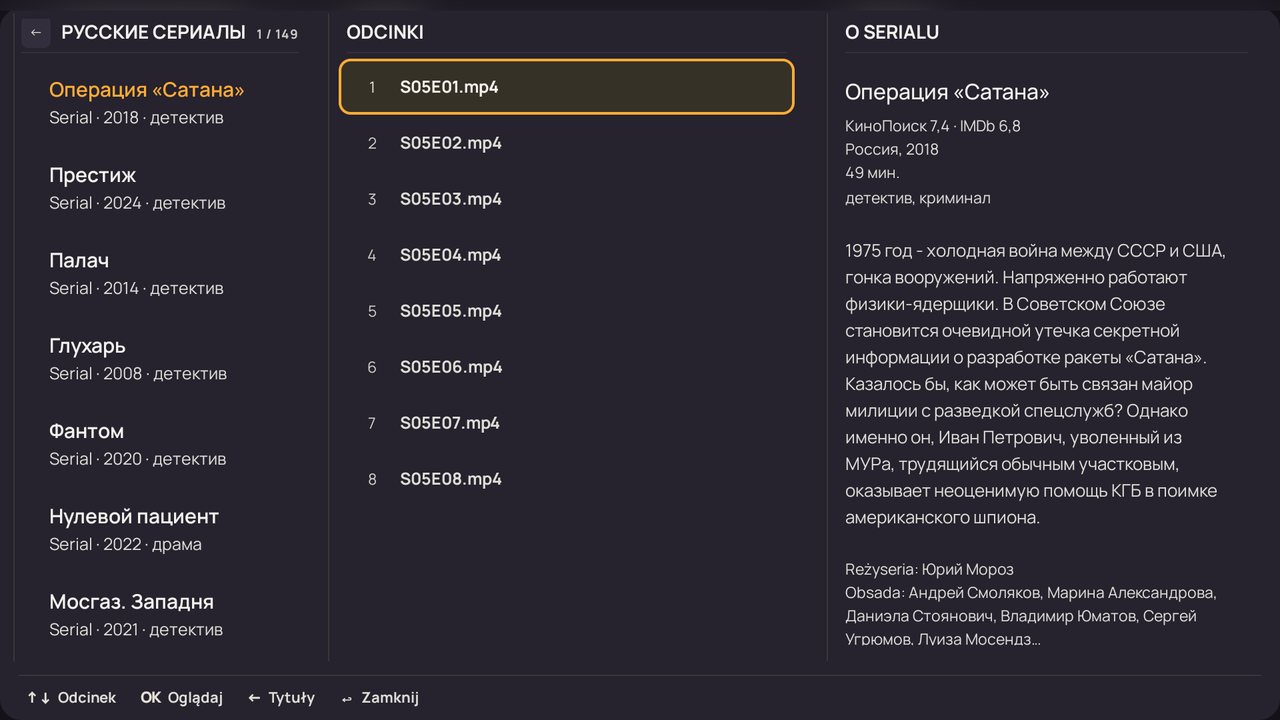
- Kategorie i „Nowe”. „Nowe” — cały katalog od najnowszych; kategorie — jak u dostawcy.
- Niedokończone na początku. Rozpoczęte filmy stoją na początku swojej kategorii i „Nowych”.
- Opis po prawej: plakat, rok, kraj, czas trwania, gatunki, oceny KinoPoisk i IMDb, reżyser i obsada.
- Seriale: sezony i odcinki; „Dalej” sam włączy następny odcinek.
- Kontynuacja. Film i odcinek ruszają tam, gdzie skończyłeś, — nawet po wyłączeniu urządzenia.
- Wyszukiwanie: po tytule filmu lub serialu — „Szukaj w bibliotece” w menu sekcji.
- Widok: lista lub kafelki z plakatami — w ustawieniach „Oglądanie”.
- Ulubione: przytrzymaj OK na filmie lub serialu (na tablecie i telefonie — palec) i wybierz „Dodaj do ulubionych” — pojawi się w sekcji „Ulubione”.
- Filtry: „Filtry” w bibliotece: sortowanie (według nazwy, roku produkcji lub daty dodania — w obie strony), rok i język (można kilka), gatunek i wiek (jeśli podaje go dostawca). „Wyczyść wszystkie filtry” zdejmuje wszystko naraz.
- Katalogi z linku: własne filtry — sortowanie (jak u dostawcy, według nazwy, najpierw nowe, według oceny KinoPoisk), dekada, kraj i minimalna ocena KinoPoisk.
13Ustawienia
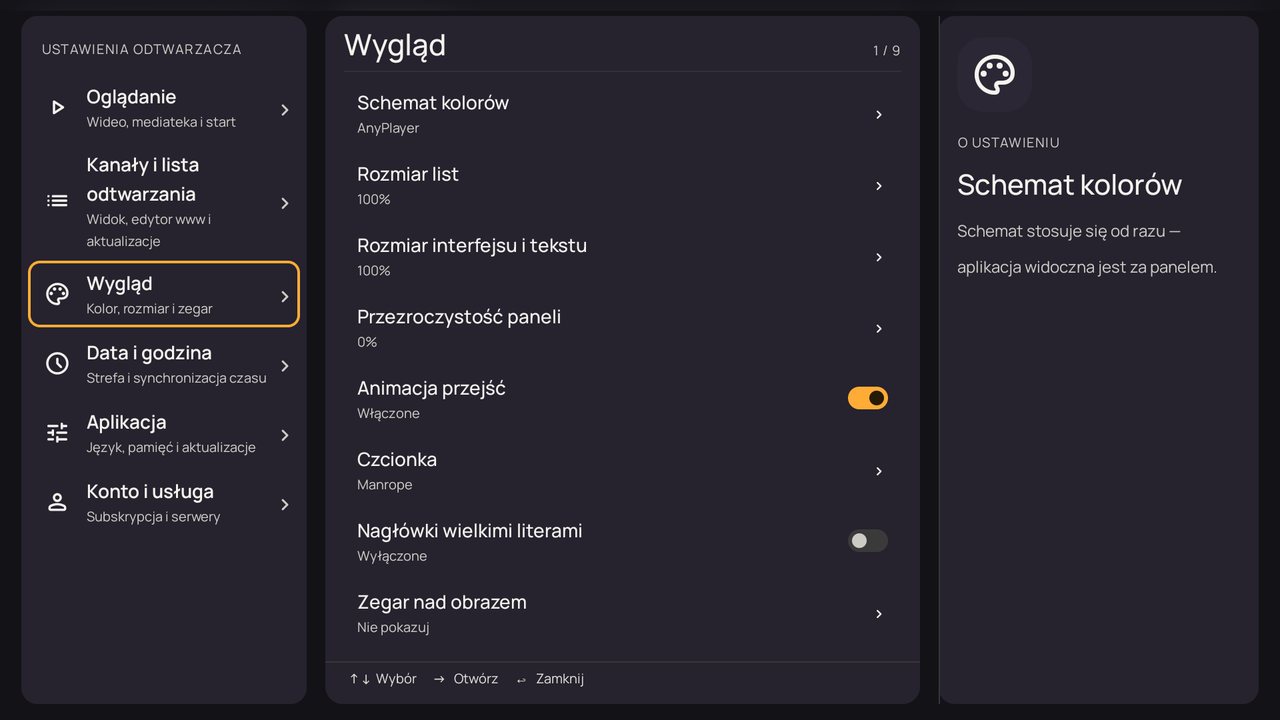
Przycisk Settings na pilocie lub „Ustawienia” w menu sekcji. Po lewej sekcje, pośrodku pozycje, po prawej podpowiedź do wybranej pozycji.
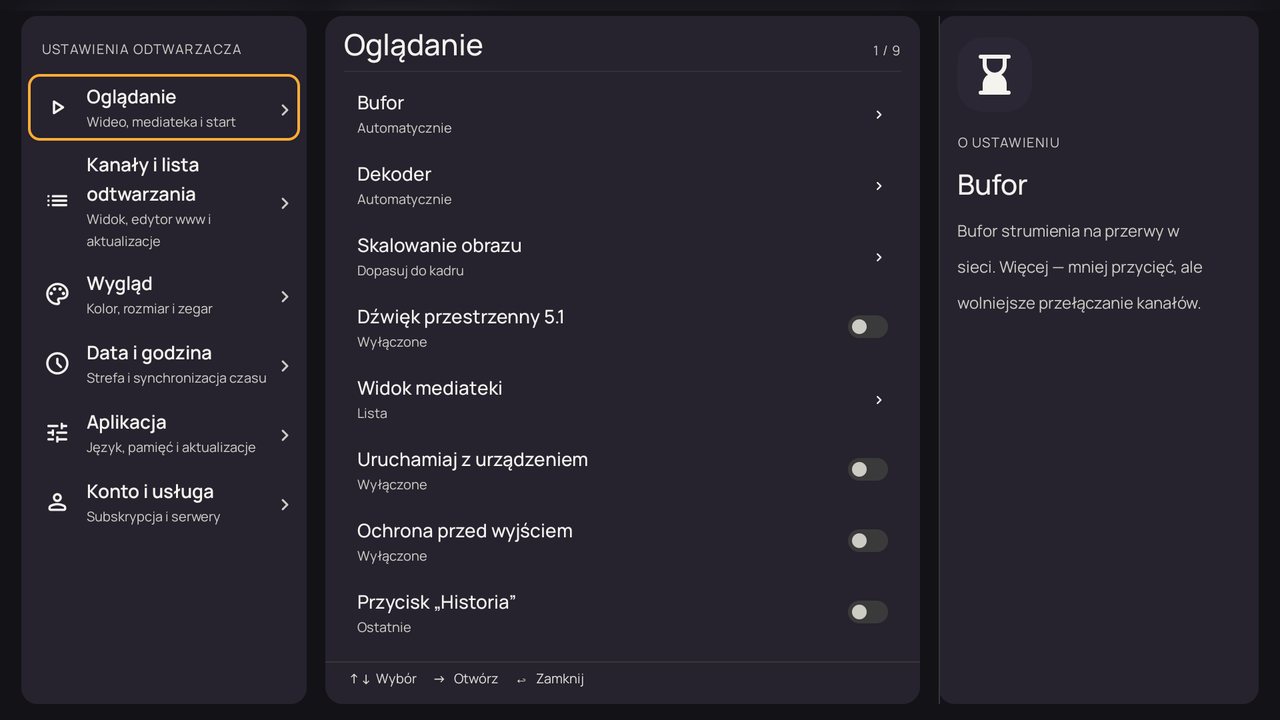
- Oglądanie: bufor, dekoder, powiększenie, dźwięk przestrzenny 5.1, widok biblioteki, uruchamianie z urządzeniem, ochrona przed wyjściem, przycisk „Historia”, przycisk „Wstecz”.
- Kanały i lista odtwarzania: widok listy kanałów, logo, numery, aktualizacja listy i programu.
- Wygląd: schemat kolorów, rozmiar list, rozmiar interfejsu i tekstu, przezroczystość paneli, czcionka, zegar na obrazie, wskazówki sterowania na dole.
- Data i godzina: strefa czasowa i synchronizacja czasu — od nich zależą program i archiwum.
- Aplikacja: język interfejsu, pamięć i pamięć podręczna, aktualizacje z oknem „Co nowego”.
- Konto i usługa: subskrypcja, serwer oglądania z testem prędkości, sprawdzenie połączenia.
- Uruchamianie z urządzeniem. Przystawka się włączyła — od razu kanały na żywo.
- Aktualizacje. Odtwarzacz sam proponuje nową wersję i krótko opowiada, co w niej nowego.
14Kanał przy włączeniu
Co odtwarzacz włącza sam po uruchomieniu — ustawiasz w Ustawienia → Oglądanie → Kanał przy włączeniu.
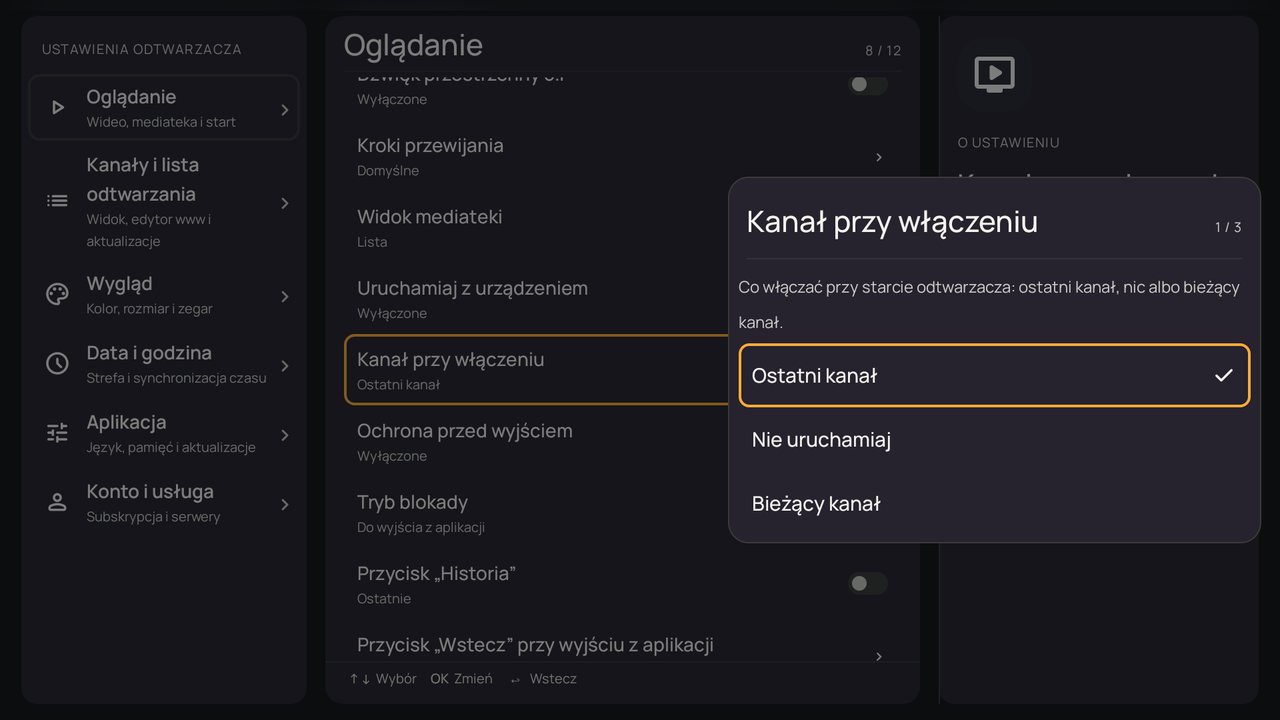
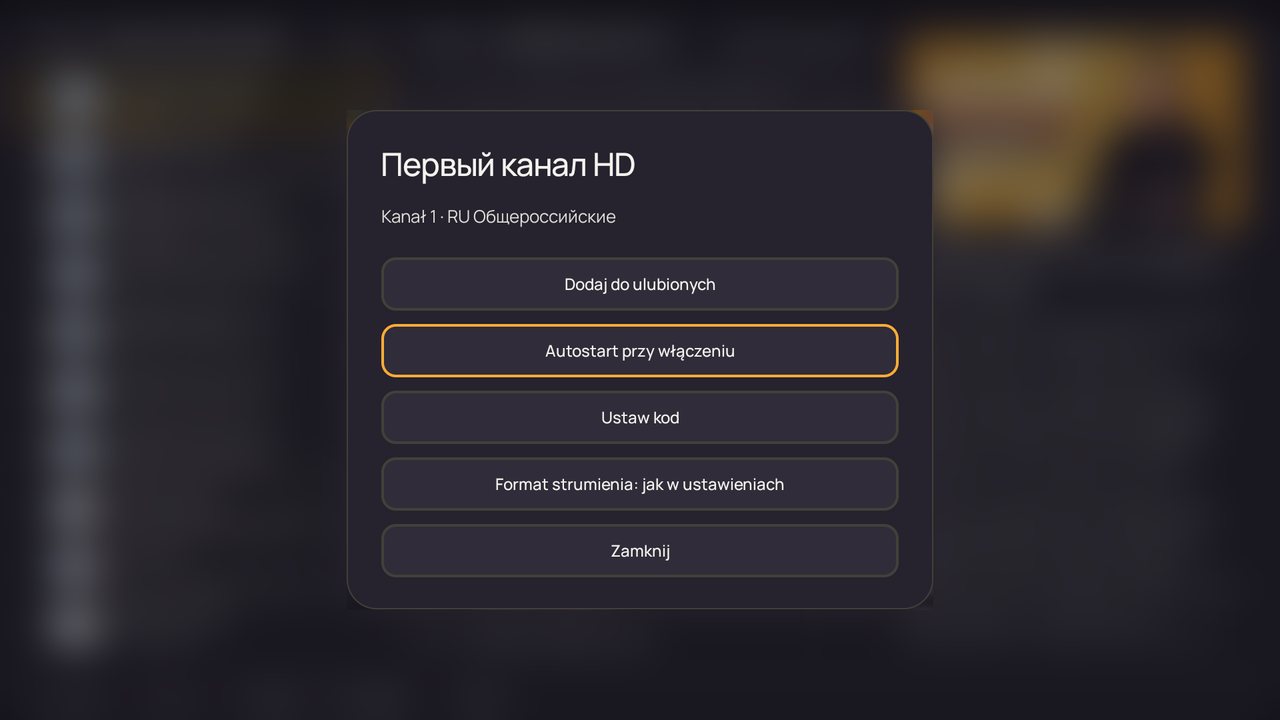
- „Ostatni kanał” — jak dotąd: ostatnio oglądany kanał. Kanały z kodem i dla dorosłych nie włączają się same — włączy się ostatni zwykły.
- „Nie uruchamiaj” — odtwarzacz otwiera „Wszystkie kanały” (lub bibliotekę, jeśli w niej byłeś) i nic nie odtwarza, dopóki nie wybierzesz.
- „Bieżący kanał” — kanał, który leciał, gdy wybrano tę opcję, i odtąd zawsze on. Najszybciej: przytrzymaj OK na kanale na liście i wybierz „Autostart przy włączeniu”; ponownie — „Usuń z autostartu”.
- „Otwieraj Ulubione” — jak „Nie uruchamiaj”, ale „Wszystkie kanały” otwierają się od razu na „Ulubionych”: kursor stoi na pierwszym kanale, po prawej jego program. Gdy Ulubione są puste, otwierają się „Wszystkie kanały”.
15Kontrola rodzicielska
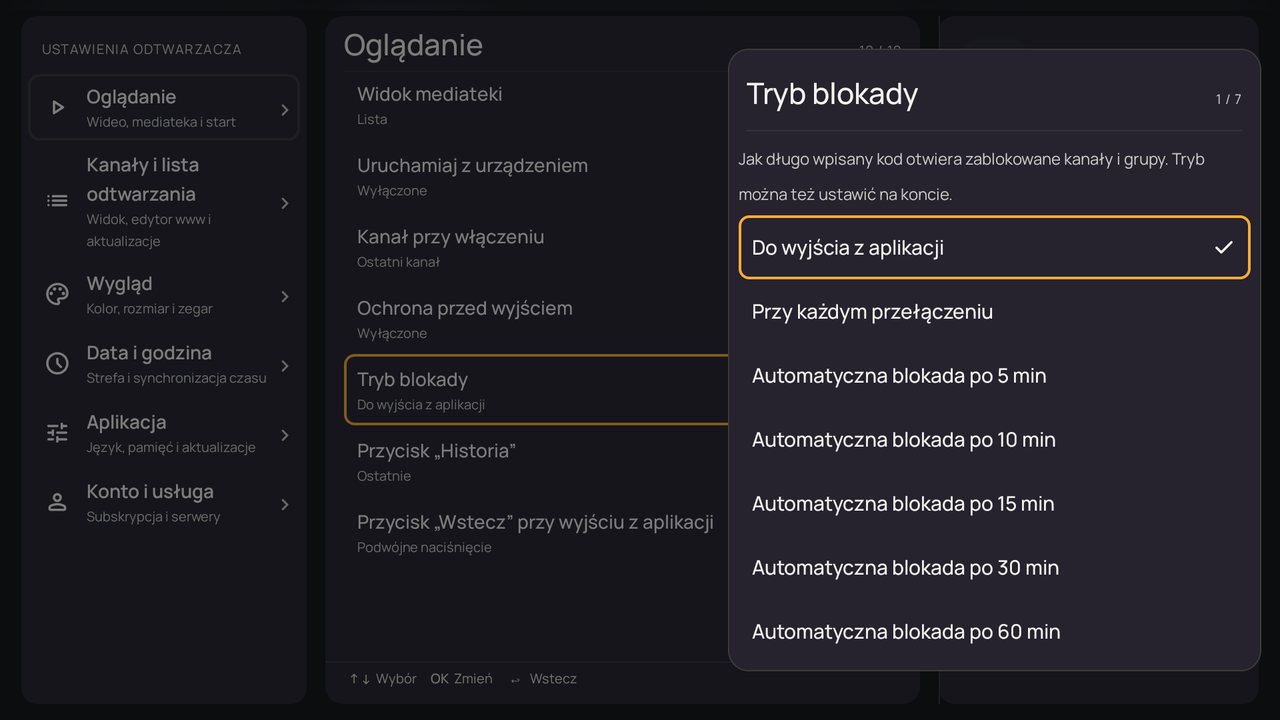
Kod blokuje treści dla dorosłych i wszystko, co zechcesz ukryć, a „Tryb blokady” decyduje, jak długo działa wpisany kod.
- Kod — 4 cyfry, ustawiany na koncie na karcie urządzenia („Kod urządzenia”). Pytają o niego grupy i kanały dla dorosłych oraz zablokowane przez ciebie grupy i kanały.
- Ustawienia i wyjście też można zablokować: „Pytaj o kod przy ustawieniach” na koncie i „Ochrona przed wyjściem” w Ustawienia → Oglądanie.
- „Do wyjścia z aplikacji” — kod wpisuje się raz i działa, dopóki nie wyjdziesz z aplikacji.
- „Przy każdym przełączeniu” — kod jest wymagany przy każdym przejściu na zablokowany kanał i każdym otwarciu zablokowanej grupy.
- „Automatyczna blokada po 5–60 min” — kod działa przez wybrany czas: 5, 10, 15, 30 lub 60 minut, wybierany w tym samym oknie. 30 s przed końcem pojawi się ostrzeżenie z odliczaniem; „Wstecz” odkłada blokadę o ten sam czas.
- Gdzie wybrać: Ustawienia → Oglądanie → Tryb blokady albo na koncie na karcie urządzenia, pole „Tryb blokady”. „Jak na urządzeniu” zostawia wybór przystawce.
16Telefony i tablety
Na telefonie i tablecie wszystko sterujesz dotykiem: przyciski pod obrazem, listy i menu są większe niż na telewizorze.
- Rząd przycisków pod obrazem: „Wszystkie kanały”, „Kategorie” i „Więcej” z tymi samymi akcjami co na telewizorze.
- Pełny ekran: obróć telefon lub dotknij przycisku na obrazie; pasek nawigacji się chowa.
- Tablet w poziomie — dwie kolumny: kanały po lewej, obraz i program po prawej.
- Gesty: dotknięcie pokazuje przyciski, dotknięcie audycji włącza nagranie lub przypomnienie.
17Konto na stronie
Wszystko, co niewygodnie robić pilotem, zrobisz w koncie na anyplayer.cc — z komputera lub telefonu.
- Urządzenia: nazwy („Salon”, „Pokój dziecka”), wersja aplikacji, własna lista kanałów dla każdego.
- Listy i biblioteka: linki dostawcy, program TV, aktualizacja według harmonogramu.
- Edytor list: kolejność, grupy, zmiana nazw, ulubione, kanały z kilku list.
- Ochrona: kod na grupy i kanały dla dorosłych, na ustawienia i na wyjście.
- Schemat pilota TV: własne przypisania przycisków i gotowe schematy — wysyłane do telewizora jednym kliknięciem.
18Częste pytania
Krótkie odpowiedzi na najczęstsze pytania.
Czy AnyPlayer sam pokazuje kanały?
Nie. AnyPlayer to odtwarzacz: kanały, archiwum i bibliotekę daje Twój dostawca IPTV przez link do listy. Odtwarzacz sprawia, że oglądanie jest wygodne.
Jakie listy są obsługiwane?
Linki M3U oraz formaty dla Navigator OTT Player i Televizo (OTTplay); program TV — XMLTV. Jeśli dostawca daje link do biblioteki, otworzy się i ona.
Dlaczego kanał nie ma archiwum?
Archiwum prowadzi dostawca i nie każdy kanał je ma. Kanał z archiwum pokazuje minione audycje i oznaczenie „Archiwum od …”. Bez archiwum odtwarzacz oferuje pauzę i kanał na żywo z przesunięciem.
Jak dokończyć niedokończone?
Audycje z archiwum są w kategorii „Historia (archiwum)”, filmy i odcinki — na początku swojej kategorii biblioteki. Po wyłączeniu przystawki oglądanie ruszy samo.
Jak szybko przewijać?
Przytrzymaj strzałkę w lewo lub w prawo: krok rośnie od 10 sekund do 30 sekund, 2, 5 i 10 minut. Przyciski ⏪ ⏩ też działają. Każdy stopień można zmienić: Ustawienia → Oglądanie → „Kroki przewijania”.
Czym jest przewodnik TV?
Siatką programu całej grupy kanałów. Otwiera się z menu sekcji (strzałka w lewo z grup). Przytrzymanie strzałki w lewo w przewodniku — wybór grupy.
Czy można zmienić przyciski pilota?
Tak: „Schemat pilota TV” w koncie. Weź gotowy schemat jak w TiviMate lub OTT-play albo stwórz własny.
Jak ukryć wskazówki na dole?
Ustawienia → Wygląd → Wskazówki sterowania na dole. Bez nich listy mają więcej miejsca.
Jak zablokować kanały dla dorosłych?
Ustaw kod w koncie: na grupy i kanały dla dorosłych, na ustawienia i na wyjście z aplikacji.
Obraz się tnie lub zacina
Zmień serwer oglądania w sekcji „Konto i usługa” — jest tam test prędkości. Pomagają też „Bufor” i „Format strumienia” w sekcji „Oglądanie”. Statystyki strumienia w menu „Akcje” pokażą prędkość i klatki.
Czy można powiększyć tekst?
Tak: Wygląd → Rozmiar list oraz Rozmiar interfejsu i tekstu.
Jak zamknąć aplikację pilotem?
Przycisk „Wstecz” na żywo bez otwartych menu. Aby nie wyjść przypadkiem, włącz podwójne naciśnięcie w sekcji „Oglądanie”.
Czy trzeba aktualizować aplikację ręcznie?
Nie. Odtwarzacz sam sprawdza aktualizacje i pokazuje okno z krótkim „Co nowego”; instalacja — jednym przyciskiem.
anyplayer.cc się nie otwiera — czy odtwarzacz działa?
Tak. Kanały otworzą się z zapisanej listy, a aplikacja sama znajdzie zapasową drogę do naszego serwera. Konto jest dostępne także pod adresem v2.anyplayer.app.
Jak sprawić, by kod był wymagany za każdym razem?
Wybierz „Przy każdym przełączeniu” w Ustawienia → Oglądanie → Tryb blokady – albo to samo na koncie na karcie urządzenia. Wtedy kod będzie wymagany przy każdym przejściu na zablokowany kanał i każdym otwarciu zablokowanej grupy.
Obraz szarpie, a buforowania nie ma — co zrobić?
Włącz „Częstotliwość ekranu jak kanał” w Ustawienia → Oglądanie. Kanały europejskie mają 25 lub 50 klatek na sekundę, a ekran zwykle pracuje z 60 Hz — klatki wyświetlane są nierówno. Z tym ustawieniem ekran przechodzi na częstotliwość kanału. Przy zmianie częstotliwości ekran na sekundę gaśnie — tak ma być.
Gotowy, by spróbować?
Zainstaluj AnyPlayer i połącz urządzenie z kontem — zajmie to kilka minut.