
1Warum AnyPlayer
AnyPlayer ist ein IPTV-Player: Sender, Programm, Archiv und Mediathek Ihres Anbieters in einer bequemen App für Fernseher, TV-Boxen, Handys und Tablets.
Einrichtung über die Website
Gerät per Code oder QR-Code verbinden — Wiedergabeliste, Mediathek und Senderliste kommen von selbst, nichts mit der Fernbedienung tippen.
Eigene Senderlisten
Unnötiges entfernen, sortieren, Gruppen umbenennen, Sender aus mehreren Listen kombinieren — Änderungen auf der Website gelten sofort am Fernseher.
Archiv und Live-Pause
Vergangene Sendungen aus dem Archiv des Anbieters, „Von vorn ansehen“ und Pause im Live-TV — auch bei Sendern ohne Archiv.
Programm und TV-Guide
Das Programm jedes Senders und ein TV-Guide-Raster für die ganze Gruppe — was läuft jetzt, was kommt danach.
Weiter an derselben Stelle
Film, Folge oder Aufzeichnung laufen dort weiter, wo Sie aufgehört haben — auch nach dem Ausschalten der Box.
Mediathek
Filme und Serien Ihres Anbieters: Kategorien, „Neu“, Angefangenes zuerst, Filter, Beschreibungen und Bewertungen.
Jede Fernbedienung
Box-Fernbedienung, TV-Fernbedienung über HDMI-CEC und Air-Mouse; Tasten lassen sich neu belegen oder ein fertiges Schema wählen.
Sieben Sprachen und Hilfe
Russisch, Englisch, Deutsch, Litauisch, Lettisch, Estnisch und Polnisch. Wenn etwas nicht klappt, sagt der Player, was zu tun ist — und wir antworten in der Hilfe.
2Erste Schritte
Die Einrichtung dauert wenige Minuten. Anleitungen für jedes Gerät finden Sie auf der Seite „Installation“.
- App installieren. Android TV, Google TV, Fire TV, Android-Boxen, Handys und Tablets.
- Gerät mit dem Konto verbinden. Der Player zeigt einen Code und einen QR-Code — Code auf der Website eingeben oder die Handykamera darauf richten.
- Wiedergabeliste hinzufügen. Links zu Wiedergabeliste, Mediathek und Programm geben Sie auf der Website ein — mit der Tastatur von Computer oder Handy.
- Ansehen. Der Player startet sofort Live-TV. Weitere Geräte verbinden Sie mit demselben Assistenten und können Liste und Senderliste übernehmen.
3Bedienung mit der Fernbedienung
Alle Bildschirme funktionieren mit Pfeiltasten, OK und Zurück. Zusatztasten einer vollen Fernbedienung sind Abkürzungen. Im Archiv und in der Mediathek spulen Links und Rechts.
| Taste | Live-TV | Archiv und Mediathek |
|---|---|---|
| OK | Menü „Aktionen“: Pause, von vorn ansehen, Ton, Untertitel, Zoom und mehr | Menü „Aktionen“ |
| ◀ | Verlauf: zuletzt gesehene Sender oder „Verlauf (Aufnahmen)“ — je nach Einstellung | 10 Sekunden zurück; Halten beschleunigt: 30 s, 2, 5 und 10 Minuten |
| ▶ | Sender der aktuellen Gruppe | 10 Sekunden vor, Halten beschleunigt ebenso |
| ▲ ▼ | Bildschirm „Alle Sender“ mit Gruppen und Programm | Bildschirm „Alle Sender“ |
| CH+ / CH− | Nächster und vorheriger Sender | Nächster und vorheriger Sender (Archiv) |
| 0–9 | Sender nach Nummer | Sender nach Nummer (Archiv) |
| Zurück | Menü oder Liste schließen; ohne Menü — App beenden (ein- oder zweimal drücken, in den Einstellungen) | Menü schließen; aus einem Film — zur Mediathek |
| ⏯ | Live-TV anhalten und an derselben Stelle fortsetzen | Pause und weiter |
| ⏪ ⏩ | — | Spulen |
| Rot | Sender zu „Favoriten“ hinzufügen oder entfernen | Ebenso (Archiv) |
| Grün | Zuletzt gesehene Sender | Zuletzt gesehene Sender (Archiv) |
| Gelb / Guide | Senderliste mit Programm | Senderliste mit Programm (Archiv) |
| Blau / Info | Was läuft jetzt und danach | Titel, Zeit und Beschreibung |
| Search | Sender und Sendungen suchen | Sender und Sendungen suchen (Archiv; die Mediathek hat eine eigene Suche) |
| Menu | Menü „Aktionen“ | Menü „Aktionen“ |
| Settings | App-Einstellungen | App-Einstellungen |
| Audio | Tonspur wählen | Tonspur wählen |
| Subtitles | Untertitel | Untertitel |
| TV | — | Zurück zu Live |
| Last | Vorheriger Sender | Vorheriger Sender (Archiv) |
Die Tasten beim Ansehen lassen sich neu belegen: „TV-Fernbedienung“ im Konto auf der Website. Es gibt fertige Schemata ähnlich TiviMate und OTT-play sowie eigene Vorlagen. Die TV-Fernbedienung über HDMI-CEC und gehaltene Tasten funktionieren wie die Box-Fernbedienung.
4Live-TV
Live-TV startet gleich nach dem Öffnen — mit dem zuletzt gesehenen Sender. OK zeigt, was läuft, und das Menü „Aktionen“.
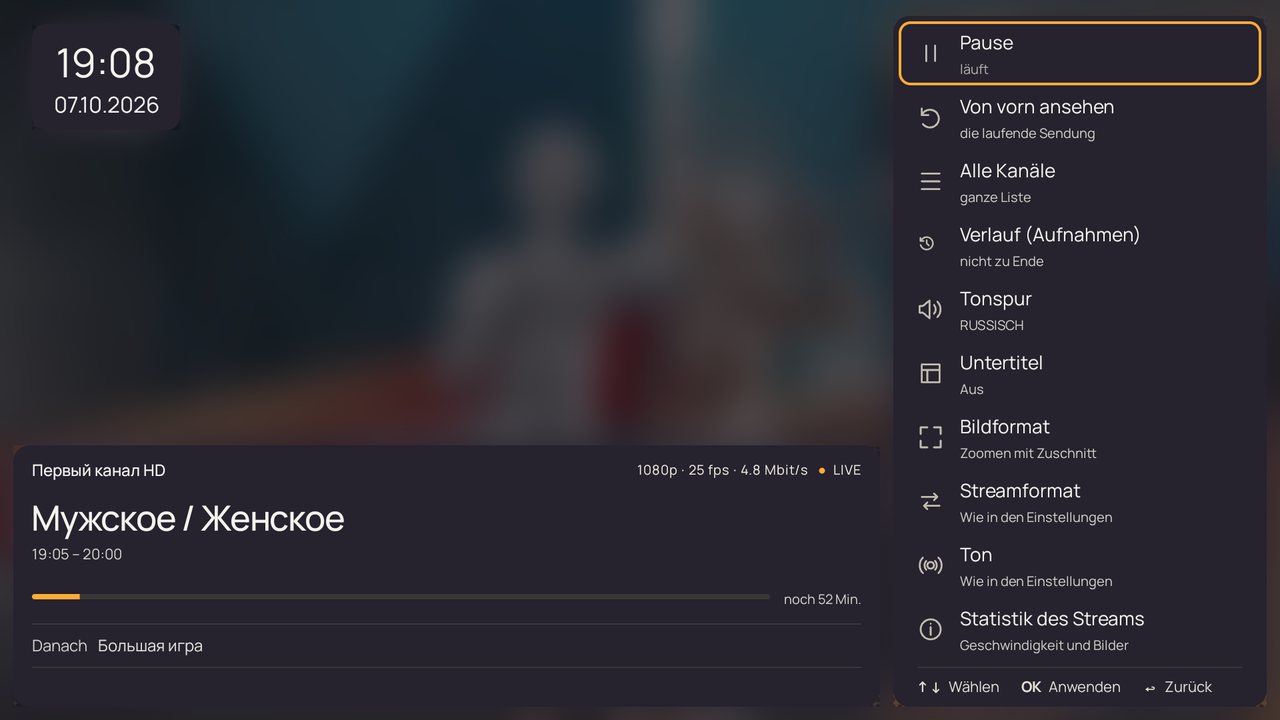
- Leiste „Was läuft“. Sender, Sendung, Zeit und Restzeit, die nächste Sendung, Streamqualität.
- Pause und „Von vorn ansehen“. Live-TV anhalten oder die laufende Sendung neu starten — wenn der Sender ein Archiv hat.
- Ton und Untertitel. Tonspur, Untertitel, 5.1-Raumklang für Receiver oder Soundbar.
- Bild. Zoom: ins Bild einpassen, Ränder beschneiden oder strecken. Streamformat und Statistik — Geschwindigkeit, Bilder, Auflösung.
- Uhr über dem Video. Uhr mit Datum in der gewünschten Ecke — unter „Darstellung“ in den Einstellungen.
5Schnelle Senderliste
Rechts im Live-TV öffnet die Sender der aktuellen Gruppe über dem Bild — umschalten, ohne die Wiedergabe zu unterbrechen.
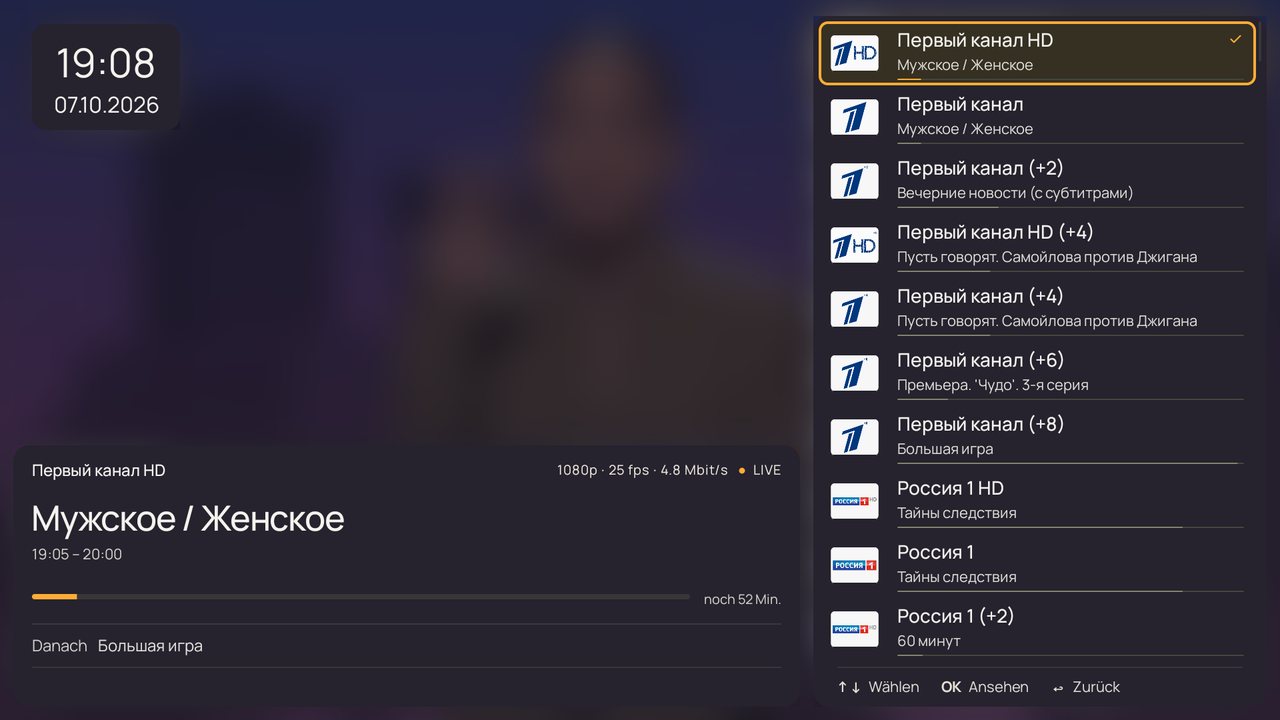
- Was auf jedem Sender läuft, steht unter seinem Namen, mit einem Balken, wie viel schon vorbei ist.
- Logos und Nummern der Sender schalten Sie unter „Sender und Wiedergabeliste“ ein und aus.
- Links öffnet die zuletzt gesehenen Sender.
6„Alle Sender“ und Programm
Hoch oder Runter öffnet den Hauptbildschirm: Gruppen, Sender, Programm für eine Woche und Sendungsdetails — alles auf einem Bildschirm.
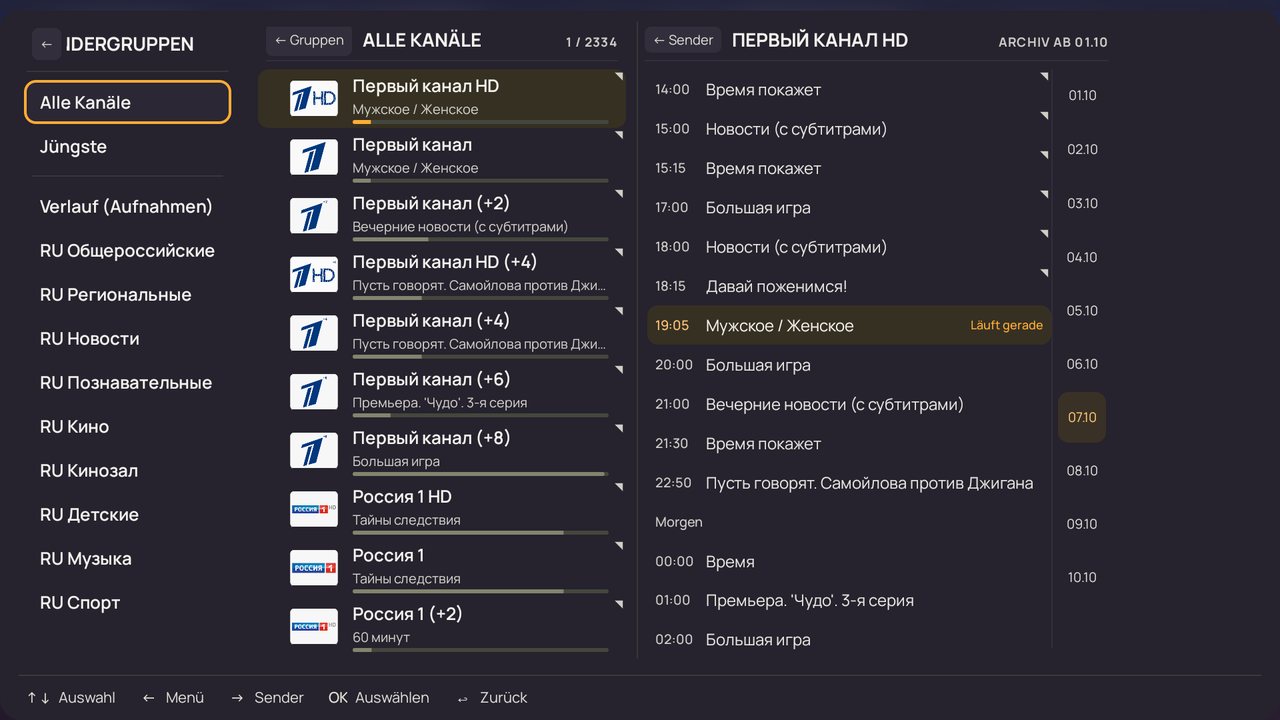
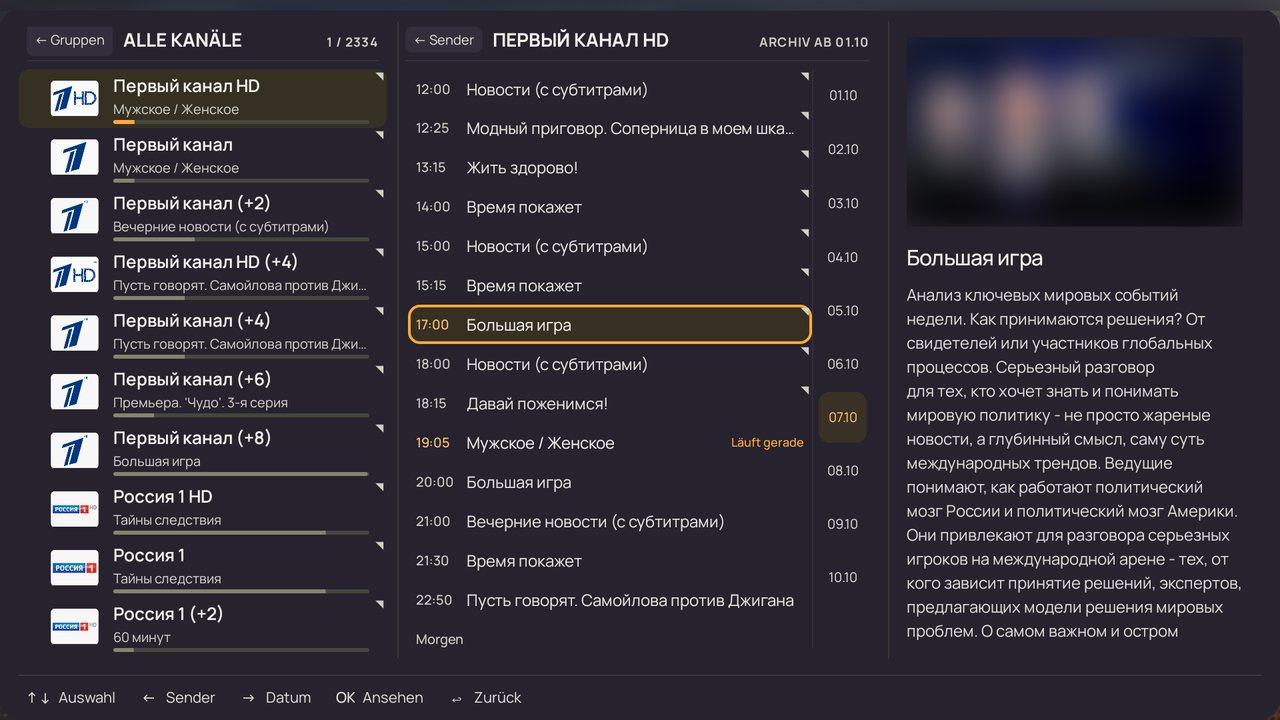
- Sendergruppen. Links: „Alle Sender“, „Favoriten“, „Zuletzt“, „Verlauf (Aufnahmen)“, „Neu“ und die Gruppen Ihrer Liste.
- Programm. Rechts wechselt ins Programm des Senders: vergangene Sendungen, die laufende ist markiert.
- Tage. Rechts: Archivtage und kommende Tage — Tag wählen und das Programm durchblättern.
- OK auf einer Sendung. Laufende — Live-TV, vergangene — Aufzeichnung, künftige — Erinnerung: der Player schaltet zum Beginn auf den Sender.
- Details. Bild und Beschreibung der gewählten Sendung.
- Gesperrte Gruppen und Sender. Für Erwachsene und von Ihnen gewählte — hinter einer PIN, die Sie im Konto festlegen.
7Bereichsmenü
Aus der Gruppenspalte öffnet Links das Menü mit den Bereichen der App.
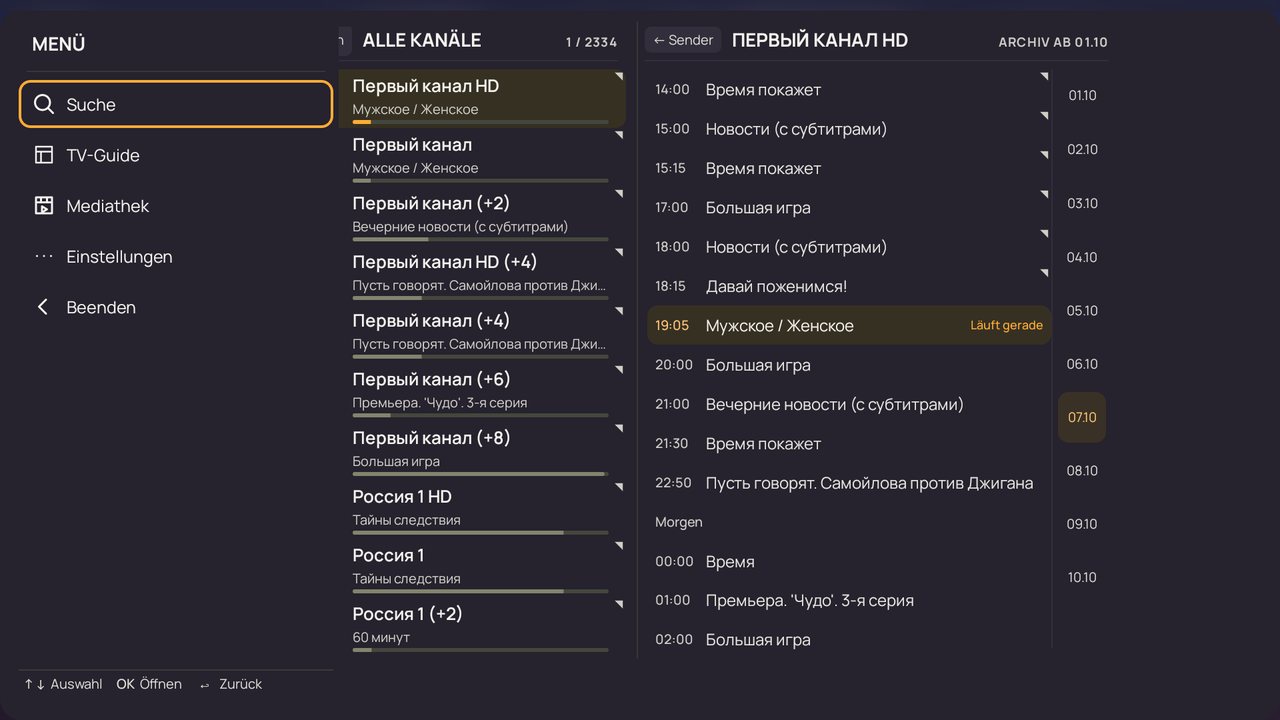
8TV-Guide
Ein Programmraster wie in großen TV-Playern: Sender in Zeilen, Zeit waagerecht, eine „Jetzt“-Linie. Sie sehen sofort, was in der ganzen Gruppe läuft.
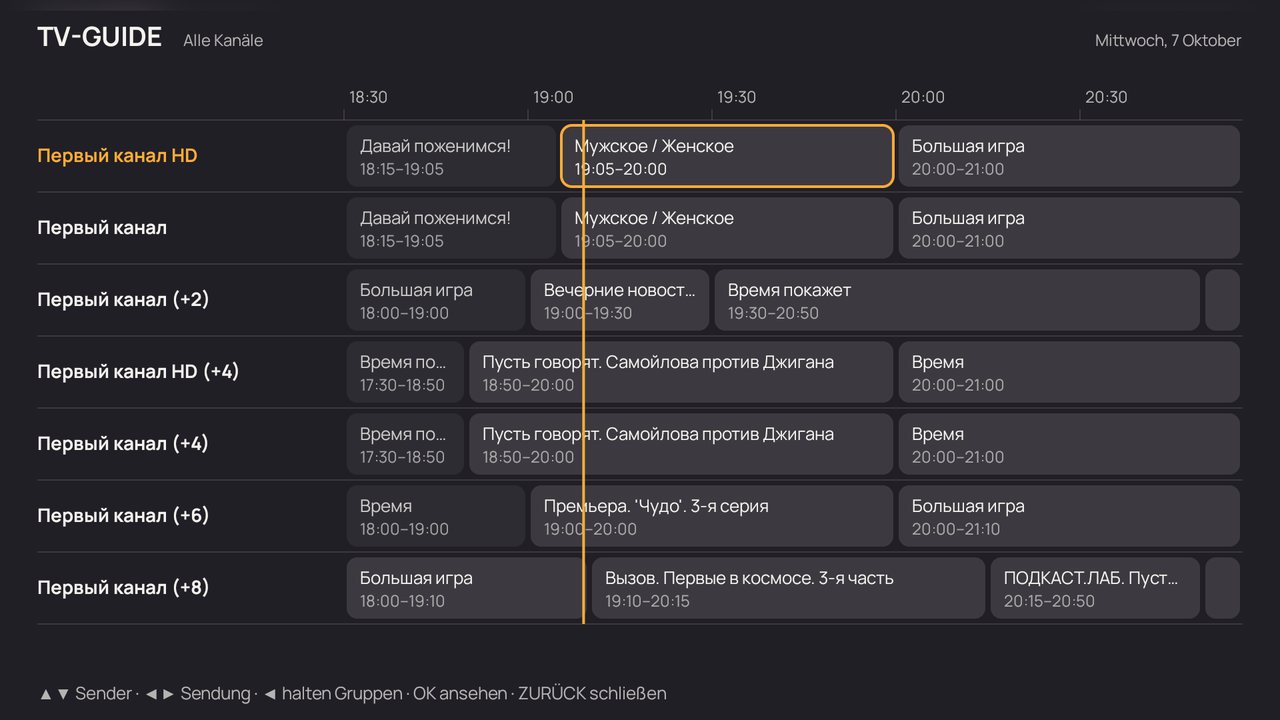
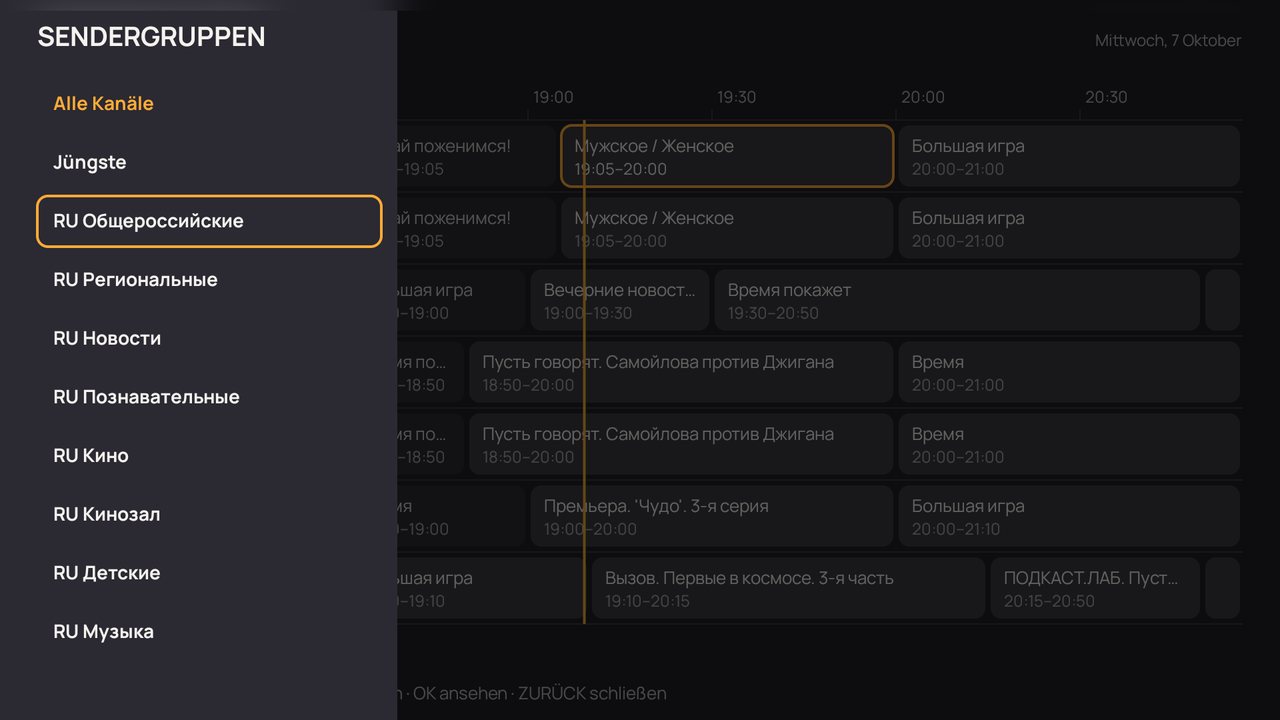
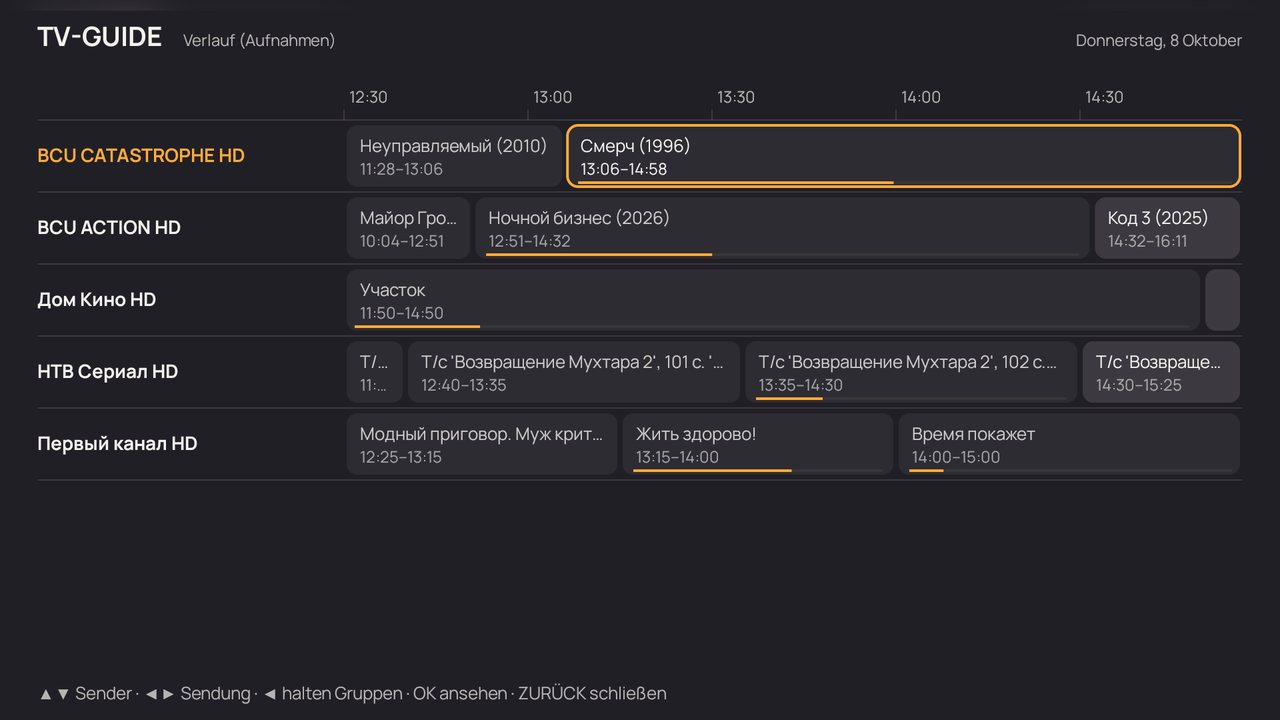
- Hoch / Runter — Sender, Links / Rechts — Sendung, ⏪ ⏩ — eine Stunde zurück oder vor.
- OK auf der laufenden Sendung startet Live-TV, auf einer vergangenen — die Aufzeichnung.
- Links halten öffnet die Sendergruppen: Gruppe wählen — das Raster zeigt ihre Sender.
- Die letzte Gruppe wird gemerkt: der TV-Guide öffnet beim nächsten Mal mit ihr.
- Leicht und schnell auch auf schwächeren Boxen — das Programm wird eine Bildschirmseite im Voraus geladen.
- „Verlauf (Aufnahmen)“ steht auch in der Gruppenauswahl (Links halten): nicht zu Ende gesehene Sendungen mit einem Balken, wie viel schon gesehen ist. OK spielt die Aufnahme genau dort weiter, wo Sie aufgehört haben.
9Sender und Sendungen suchen
Eine Suche über Sendernamen und Sendungstitel zugleich: „24“ findet Sender wie „Россия-24“ ebenso wie Sendungen mit „24“ im Titel. Eine gefundene vergangene Sendung öffnet sich als Aufzeichnung.
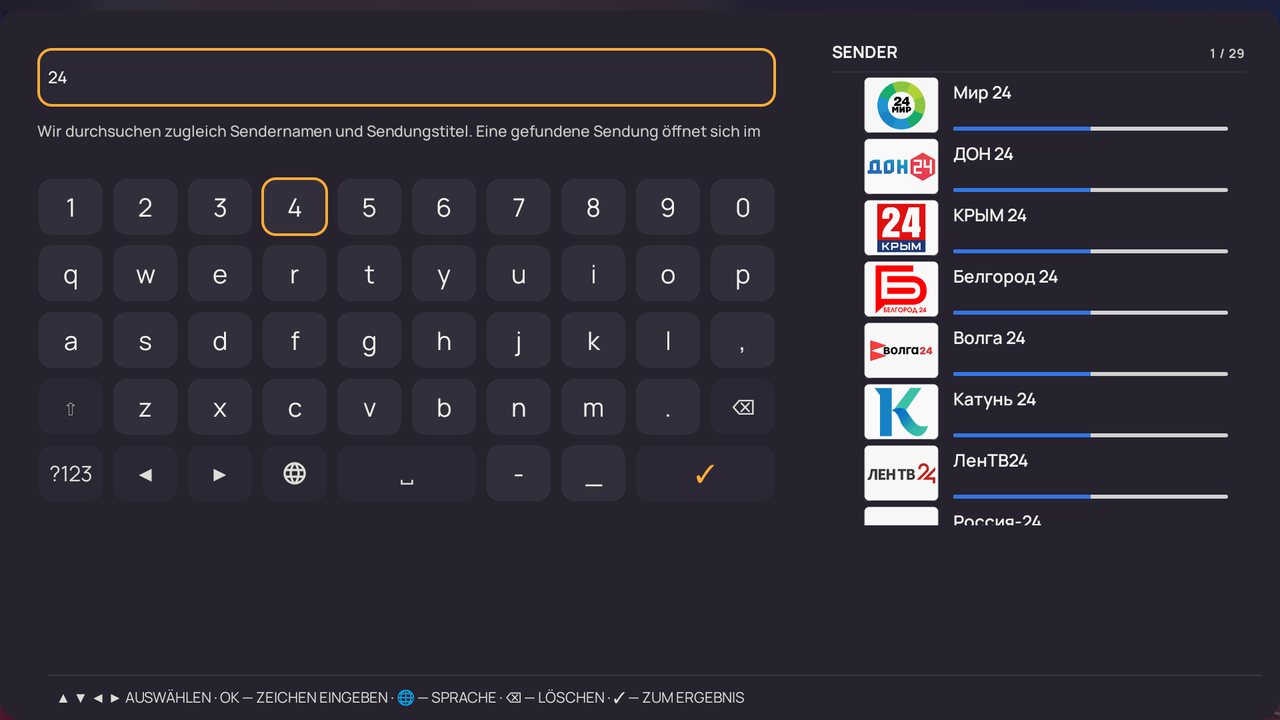
- Eigene Tastatur für die Fernbedienung: Ziffern, Buchstaben, Sprache wechseln, löschen.
- Ergebnisse rechts erscheinen beim Tippen — Sender und Sendungen getrennt.
- Die Taste Search einer vollen Fernbedienung öffnet die Suche von überall im Live-TV.
10Archiv und Live-Pause
Führt Ihr Anbieter ein Archiv, sehen Sie vergangene Sendungen bis zu 7 Tage zurück — wie ein normales Video, mit Pause und Spulen.
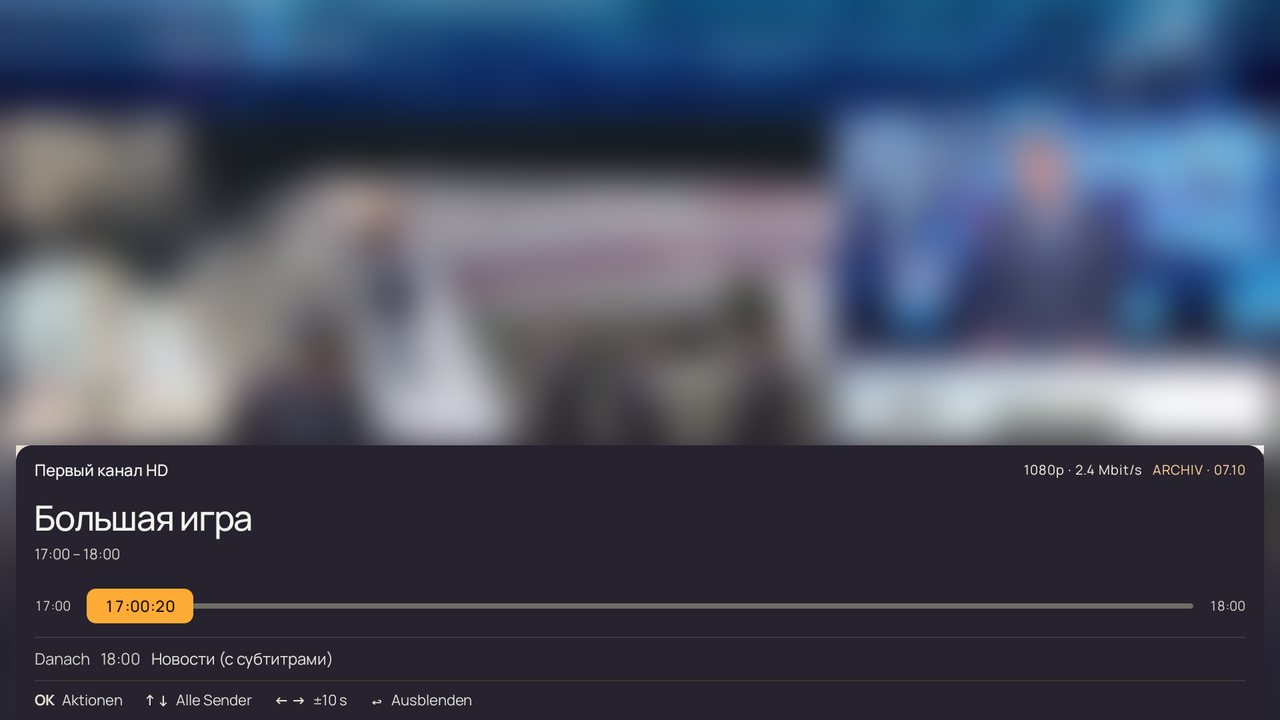
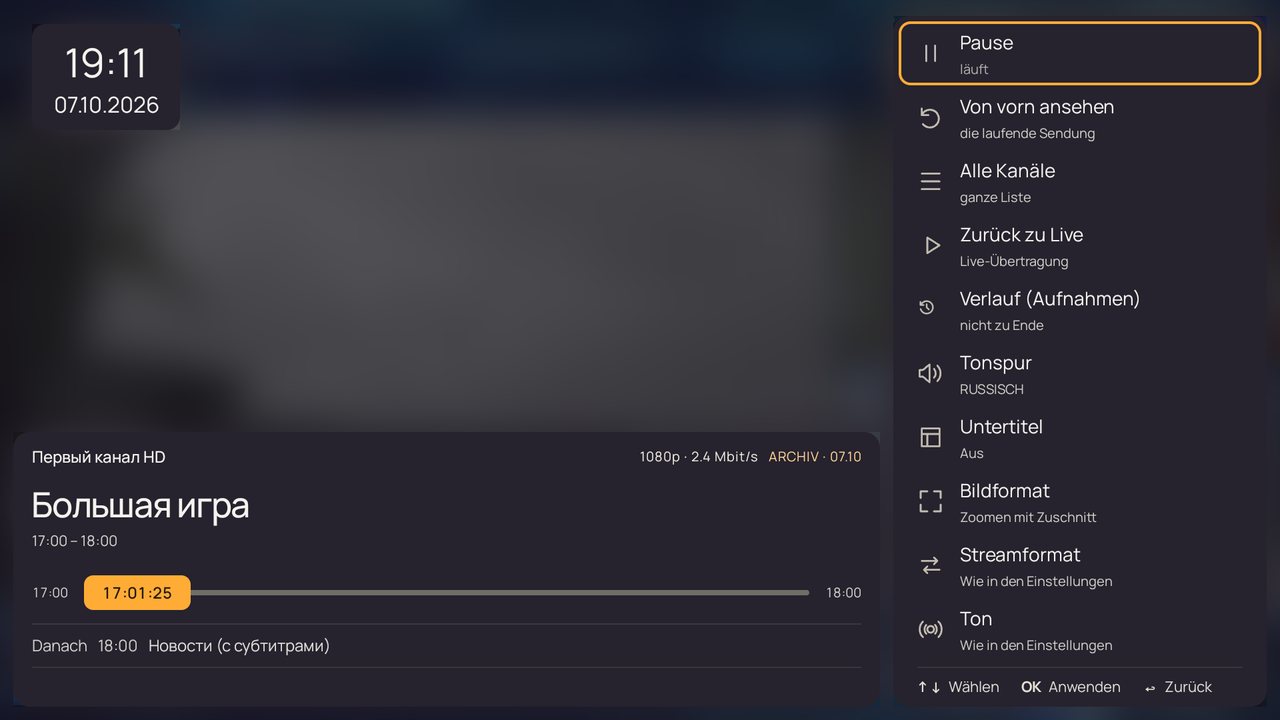
- Spulen mit Beschleunigung. Links / Rechts drücken — 10 Sekunden; halten — der Schritt wächst: 30 Sekunden, 2, 5 und 10 Minuten. Der Regler zeigt, wohin Sie spulen.
- „Von vorn ansehen“. Die laufende Sendung im Menü „Aktionen“ neu starten — oder OK auf ihr in der Programmliste gedrückt halten.
- Die nächste Sendung startet von selbst, wenn die aktuelle endet.
- Zurück zu Live — Punkt im Menü „Aktionen“ oder die Taste TV.
- Zeitversetztes Live-TV. Bei Sendern ohne Archiv nimmt der Player selbst einige Minuten auf: anhalten und zurückspulen ist möglich.
- Nach dem Ausschalten läuft die Aufzeichnung an derselben Stelle weiter, sobald Sie die Box wieder einschalten.
11„Verlauf (Aufnahmen)“
Nicht zu Ende gesehene Archivsendungen landen in einer eigenen Kategorie — zurück zum gestrigen Film mit zwei Tastendrücken.
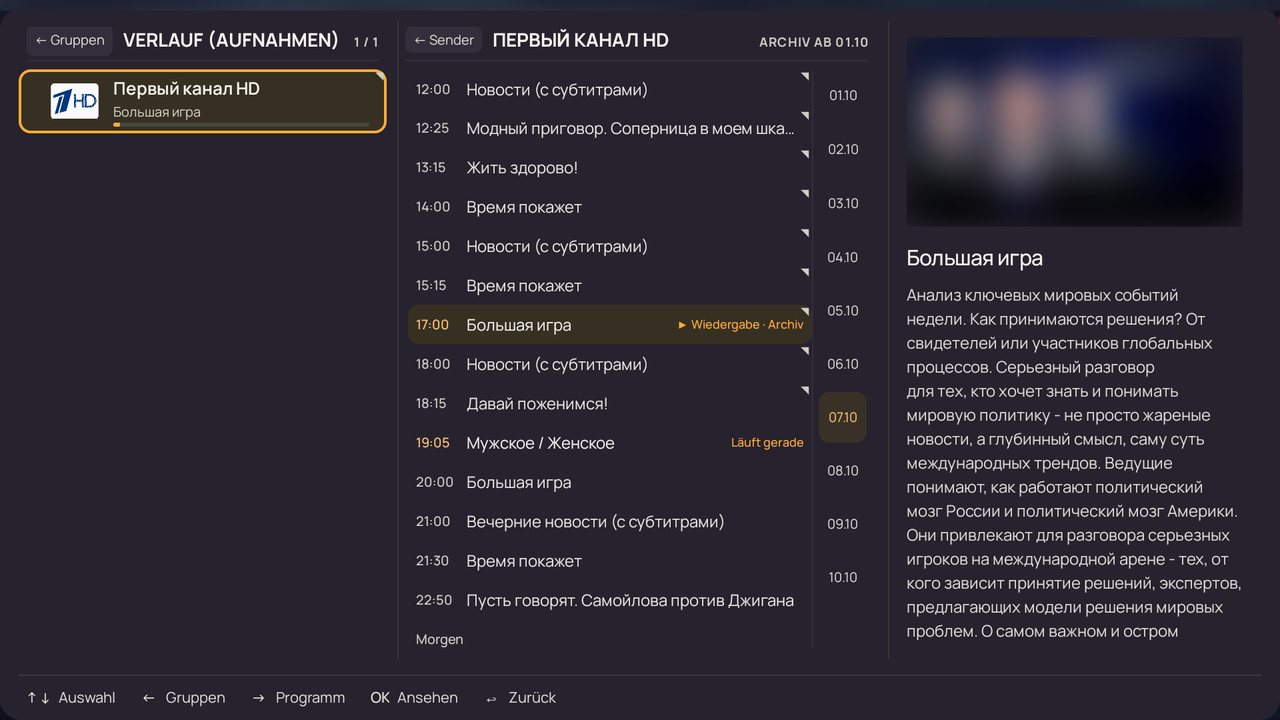
- Wo zu finden: Kategorie „Verlauf (Aufnahmen)“ bei den Sendergruppen und ein Punkt im Menü „Aktionen“.
- OK auf einem Sender spielt die Aufzeichnung genau dort ab, wo Sie aufgehört haben; der Balken zeigt, wie viel gesehen ist.
- Links im Live-TV kann statt der zuletzt gesehenen Sender den „Verlauf (Aufnahmen)“ öffnen: Einstellungen → Wiedergabe → Taste „Verlauf“.
- Aufräumen: OK auf einem Sender im „Verlauf (Aufnahmen)“ gedrückt halten — „Aus dem Verlauf entfernen“; OK auf dem Bereich selbst — „Bereich leeren“.
12Mediathek
Filme, Zeichentrick und Serien Ihres Anbieters. Zu öffnen im Bereichsmenü oder mit „Mediathek“ im Menü „Aktionen“.
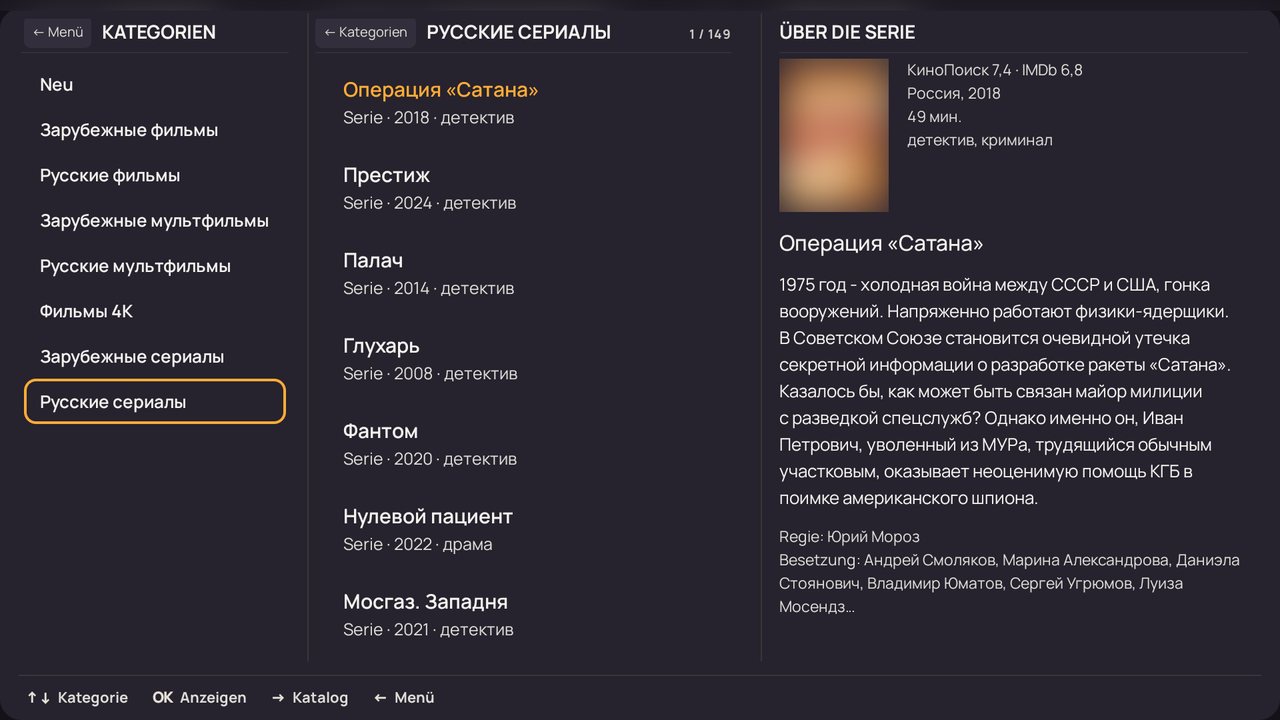
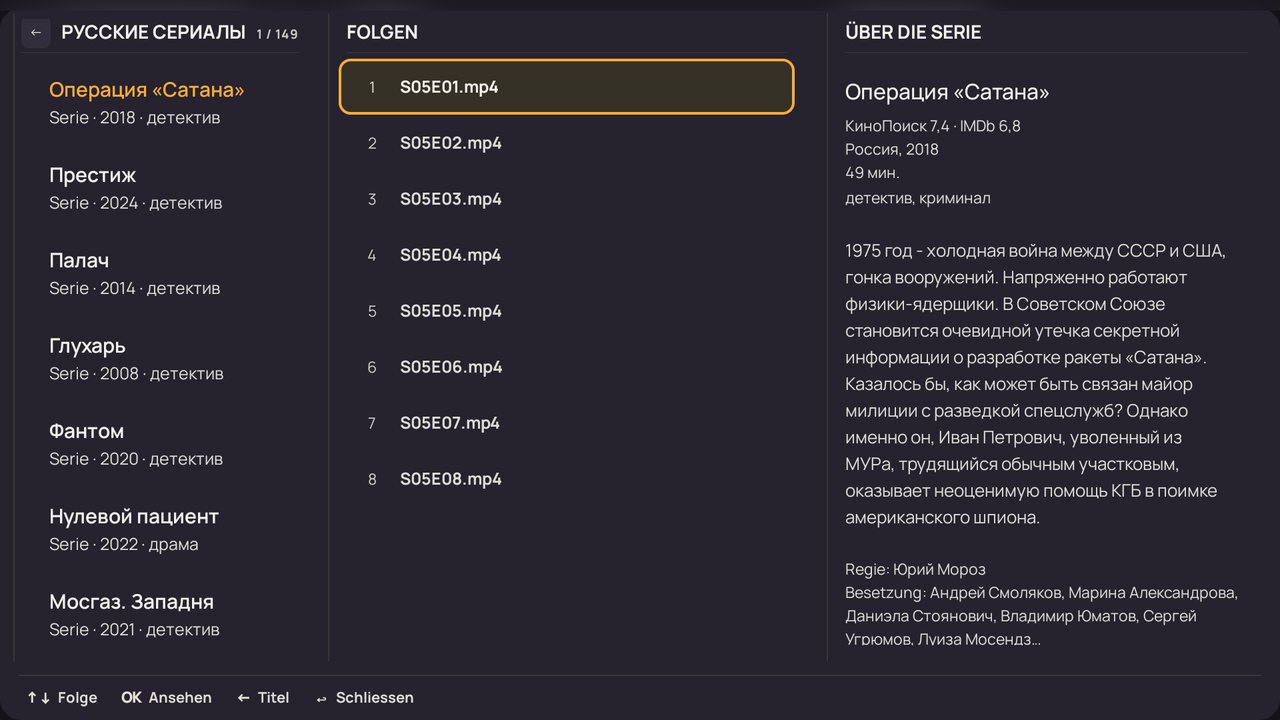
- Kategorien und „Neu“. „Neu“ ist der ganze Katalog ab den jüngsten Neuzugängen; die Kategorien sind wie beim Anbieter.
- Angefangenes zuerst. Begonnene Filme stehen oben in ihrer Kategorie und in „Neu“.
- Beschreibung rechts: Poster, Jahr, Land, Dauer, Genres, Bewertungen von KinoPoisk und IMDb, Regie und Besetzung.
- Serien: Staffeln und Folgen; „Danach“ startet die nächste Folge von selbst.
- Fortsetzen. Film und Folge laufen dort weiter, wo Sie aufgehört haben — auch nach dem Ausschalten des Geräts.
- Suche: nach Film- oder Serientitel — „In der Mediathek suchen“ im Bereichsmenü.
- Ansicht: Liste oder Poster-Kacheln — unter „Wiedergabe“ in den Einstellungen.
- Favoriten: OK auf einem Film oder einer Serie gedrückt halten (auf Tablet und Handy den Finger) und „Zu Favoriten hinzufügen“ wählen — er erscheint unter „Favoriten“.
- Filter: „Filter“ in der Mediathek: Sortierung (nach Name, Erscheinungsjahr oder Datum hinzugefügt — in beide Richtungen), Jahr und Sprache (auch mehrere), Genre und Alter (wenn der Anbieter es liefert). „Alle Filter löschen“ setzt alles auf einmal zurück.
- Kataloge per Link: eigene Filter — Sortierung (wie beim Anbieter, nach Name, Neueste zuerst, nach KinoPoisk-Bewertung), Jahrzehnt, Land und KinoPoisk-Bewertung ab einem Wert.
13Einstellungen
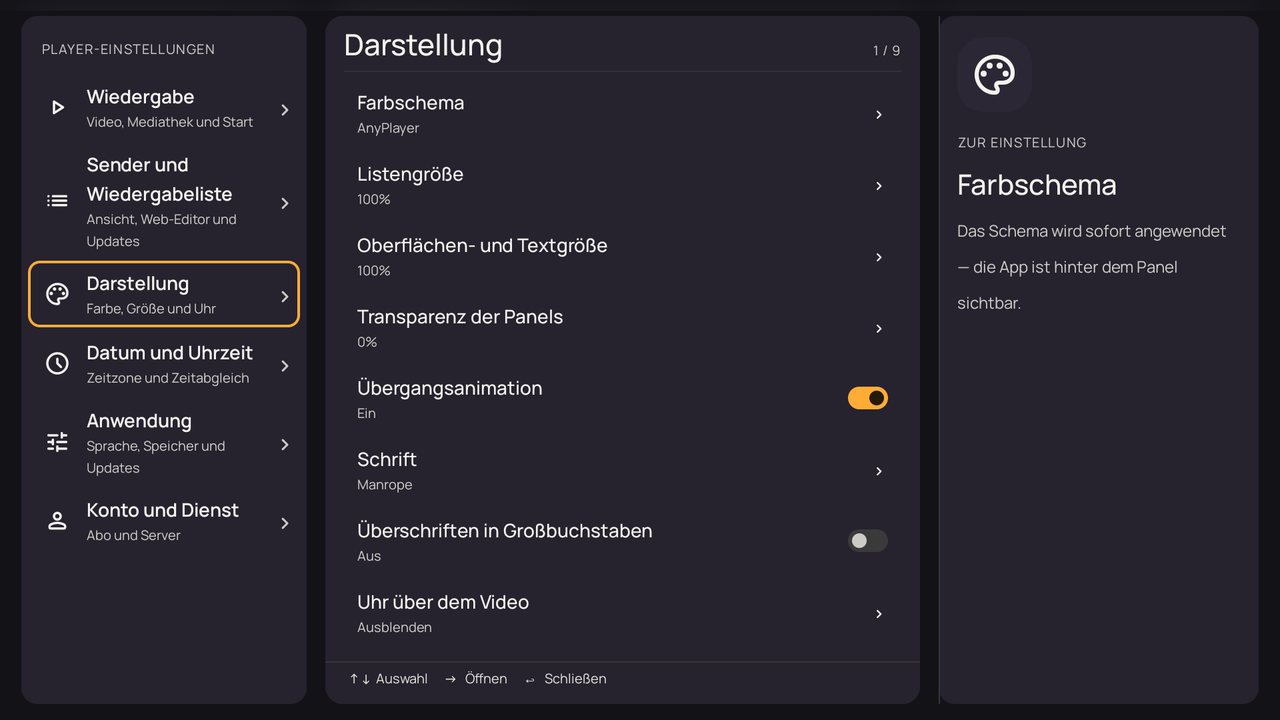
Die Taste Settings der Fernbedienung oder „Einstellungen“ im Bereichsmenü. Links die Bereiche, in der Mitte die Punkte, rechts ein Hinweis zum gewählten Punkt.
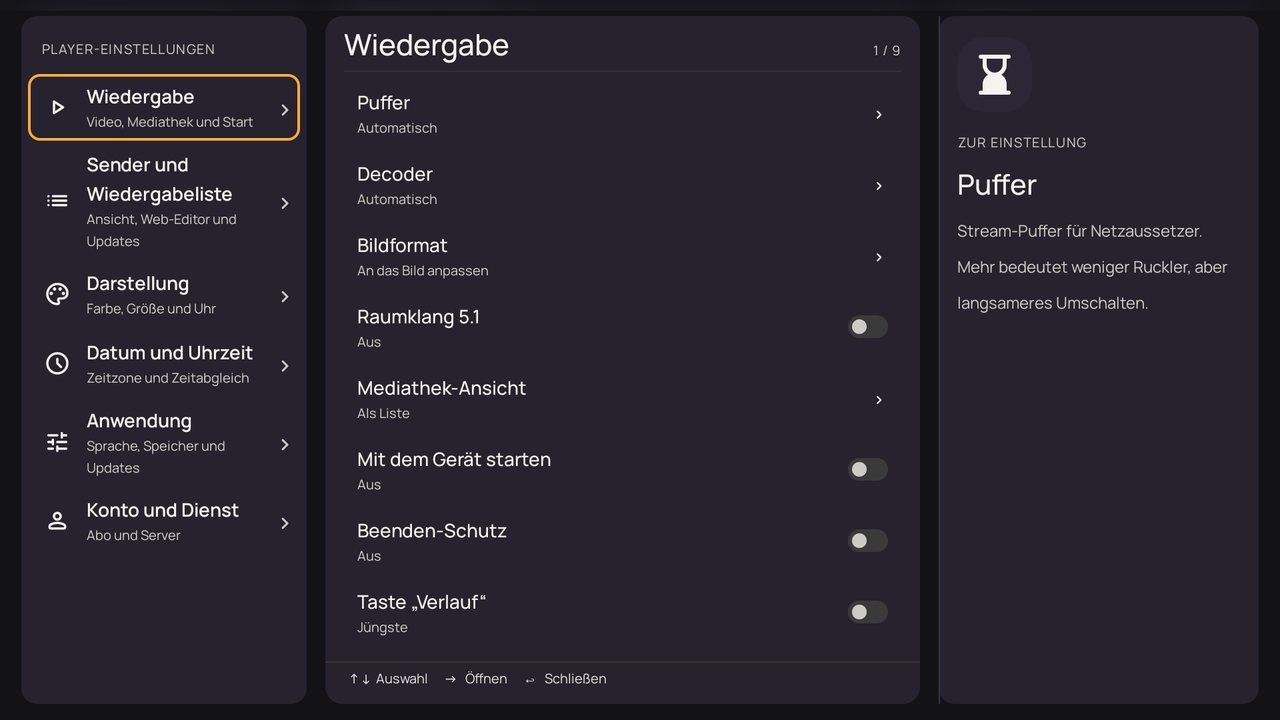
- Wiedergabe: Puffer, Decoder, Zoom, 5.1-Raumklang, Ansicht der Mediathek, Start mit dem Gerät, Schutz vor dem Beenden, Taste „Verlauf“, Taste „Zurück“.
- Sender und Wiedergabeliste: Ansicht der Senderliste, Logos, Nummern, Aktualisierung von Liste und Programm.
- Darstellung: Farbschema, Listengröße, Oberflächen- und Textgröße, Transparenz der Panels, Schrift, Uhr über dem Video, Bedienhinweise unten.
- Datum und Uhrzeit: Zeitzone und Zeitabgleich — davon hängen Programm und Archiv ab.
- Anwendung: Sprache der Oberfläche, Speicher und Cache, Updates mit dem Fenster „Was ist neu“.
- Konto und Dienst: Abonnement, Wiedergabeserver mit Geschwindigkeitstest, Verbindungsprüfung.
- Start mit dem Gerät. Die Box geht an — Live-TV läuft sofort.
- Updates. Der Player bietet neue Versionen selbst an und sagt kurz, was neu ist.
14Sender beim Start
Was der Player beim Start von selbst abspielt — unter Einstellungen → Wiedergabe → Sender beim Start.
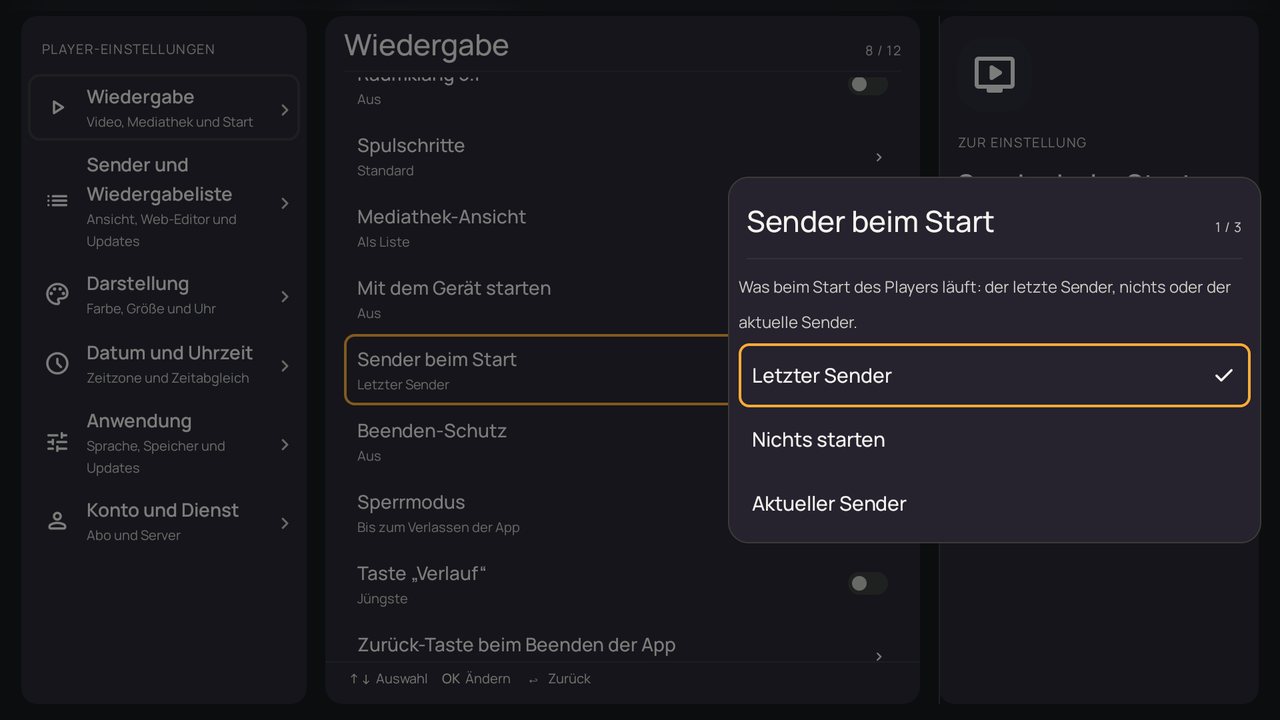
- „Letzter Sender“ — wie bisher: der zuletzt gesehene Sender. Sender mit Code und Erwachsenensender starten nie von selbst — es läuft der letzte normale.
- „Nichts starten“ — der Player öffnet „Alle Sender“ (oder die Mediathek, wenn Sie dort waren) und spielt nichts, bis Sie wählen.
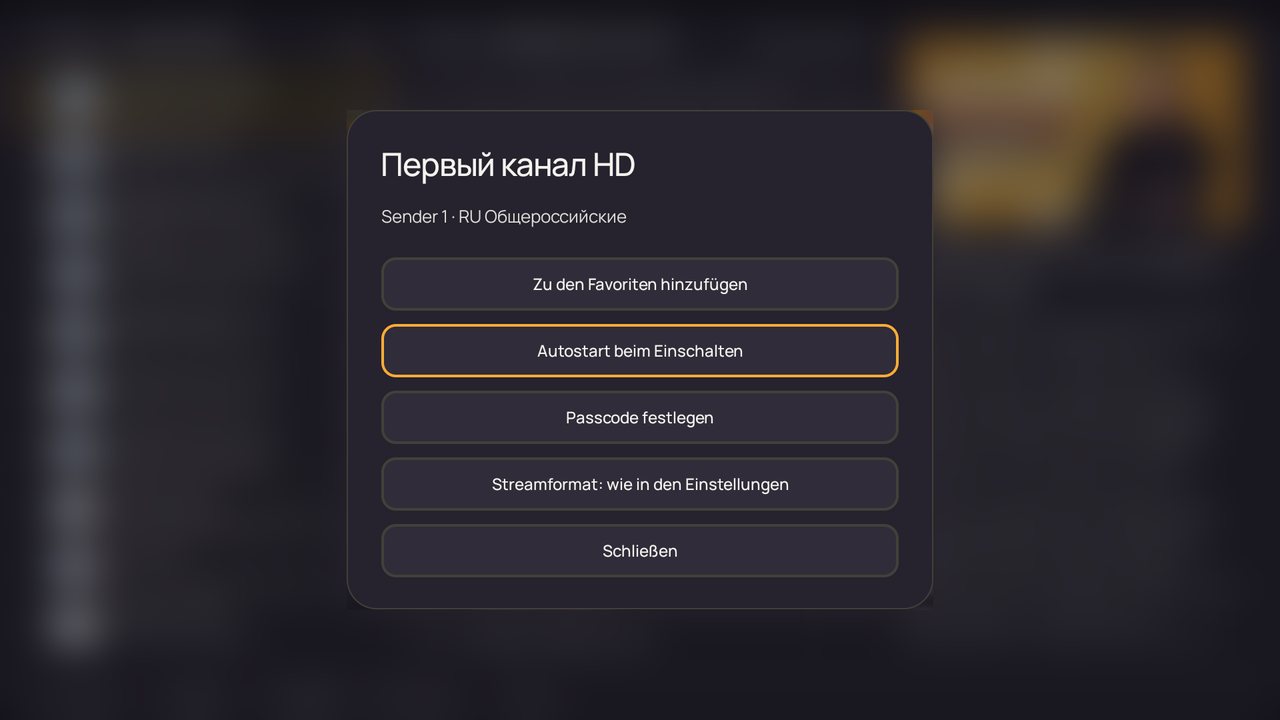
- „Aktueller Sender“ — der Sender, der lief, als Sie diese Option gewählt haben, und danach immer dieser. Am schnellsten: OK auf einem Sender in der Liste halten und „Autostart beim Einschalten“ wählen; nochmals — „Aus dem Autostart entfernen“.
- „Favoriten öffnen“ — wie „Nichts starten“, aber „Alle Sender“ öffnet direkt die Favoriten: der Cursor steht auf dem ersten Sender, rechts sein Programm. Sind die Favoriten leer, öffnet sich „Alle Sender“.
15Kindersicherung
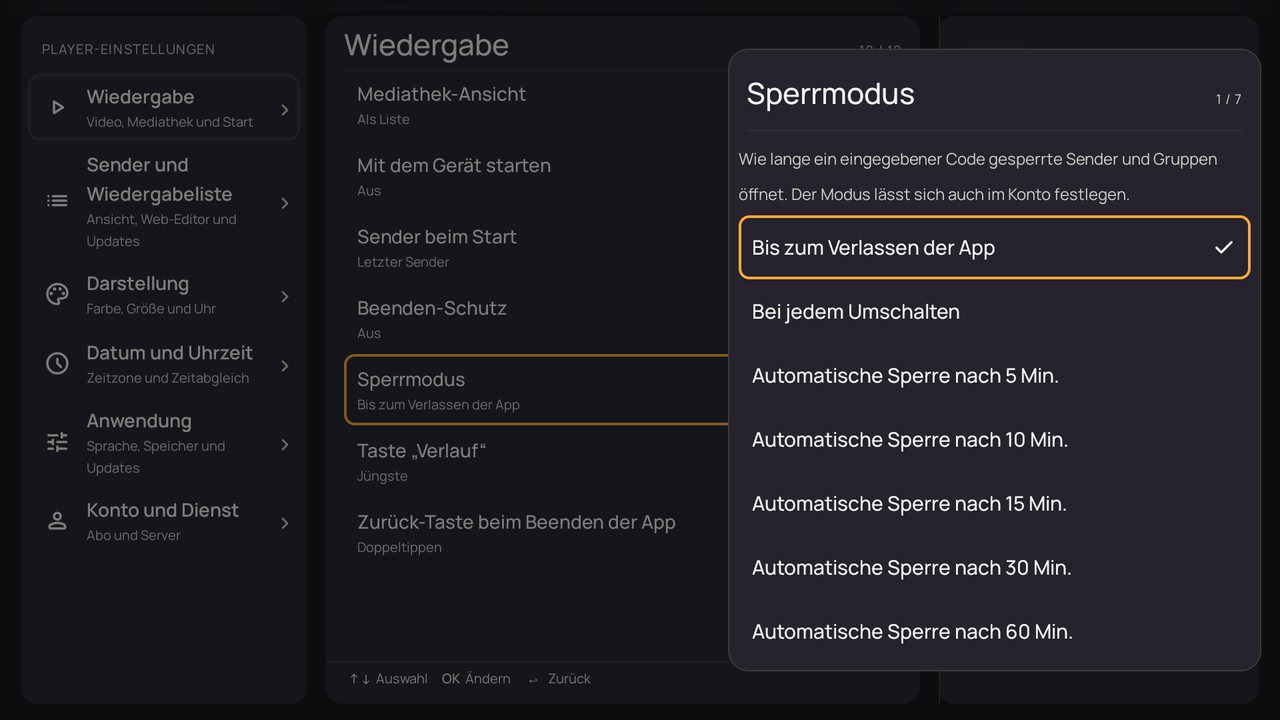
Ein Code sperrt Inhalte für Erwachsene und alles, was Sie verstecken möchten; der „Sperrmodus“ legt fest, wie lange ein eingegebener Code gilt.
- Code — 4 Ziffern, festgelegt im Konto auf der Gerätekarte („Geräte-Code“). Ihn verlangen Gruppen und Sender für Erwachsene sowie die von Ihnen gesperrten Gruppen und Sender.
- Einstellungen und Beenden lassen sich ebenfalls sperren: „Code für Einstellungen abfragen“ im Konto und „Beenden-Schutz“ unter Einstellungen → Wiedergabe.
- „Bis zum Verlassen der App“ — der Code wird einmal eingegeben und gilt, bis Sie die App verlassen.
- „Bei jedem Umschalten“ — der Code wird bei jedem Wechsel auf einen gesperrten Sender und bei jedem Öffnen einer gesperrten Gruppe abgefragt.
- „Automatische Sperre nach 5–60 Min.“ — der Code gilt die gewählte Zeit: 5, 10, 15, 30 oder 60 Minuten, gewählt im selben Fenster. 30 s vor Ablauf erscheint ein Hinweis mit Countdown; „Zurück“ schiebt die Sperre um dieselbe Zeit hinaus.
- Wo wählen: Einstellungen → Wiedergabe → Sperrmodus oder im Konto auf der Gerätekarte, Feld „Sperrmodus“. „Wie am Gerät“ überlässt die Wahl der Box.
16Handys und Tablets
Auf Handy und Tablet bedienen Sie alles per Berührung: Tasten unter dem Video, Listen und Menüs sind größer als am Fernseher.
- Tastenreihe unter dem Video: „Alle Sender“, „Kategorien“ und „Mehr“ mit denselben Aktionen wie am Fernseher.
- Vollbild: Handy drehen oder die Taste auf dem Video antippen; die Navigationsleiste verschwindet.
- Tablet quer — zwei Spalten: Sender links, Video und Programm rechts.
- Gesten: Tippen zeigt die Tasten, Tippen auf eine Sendung spielt die Aufzeichnung oder setzt eine Erinnerung.
17Konto auf der Website
Alles, was mit der Fernbedienung umständlich ist, erledigen Sie im Konto auf anyplayer.cc — am Computer oder Handy.
- Geräte: Namen („Wohnzimmer“, „Kinderzimmer“), App-Version, eigene Senderliste für jedes Gerät.
- Wiedergabelisten und Mediathek: Links des Anbieters, Programm, Aktualisierung nach Zeitplan.
- Listen-Editor: Reihenfolge, Gruppen, Umbenennen, Favoriten, Sender aus mehreren Listen.
- Schutz: PIN für Erwachsenen-Gruppen und -Sender, für die Einstellungen und das Beenden.
- TV-Fernbedienung: eigene Tastenbelegung und fertige Schemata — mit einem Klick an den Fernseher gesendet.
18Häufige Fragen
Kurze Antworten auf die häufigsten Fragen.
Liefert AnyPlayer die Sender?
Nein. AnyPlayer ist ein Player: Sender, Archiv und Mediathek kommen von Ihrem IPTV-Anbieter über den Link zur Wiedergabeliste. Der Player macht das Ansehen bequem.
Welche Listen passen?
M3U-Links und die Formate für Navigator OTT Player und Televizo (OTTplay); das Programm als XMLTV. Gibt der Anbieter einen Mediathek-Link, öffnet sich auch diese.
Warum hat ein Sender kein Archiv?
Das Archiv führt der Anbieter, und nicht jeder Sender hat eines. Ein Sender mit Archiv zeigt vergangene Sendungen und „Archiv ab …“. Ohne Archiv bietet der Player Pause und zeitversetztes Live-TV.
Wie setze ich Angefangenes fort?
Archivsendungen stehen im „Verlauf (Aufnahmen)“, Filme und Folgen oben in ihrer Kategorie der Mediathek. Nach dem Ausschalten der Box geht es von selbst weiter.
Wie spule ich schnell?
Links oder Rechts halten: der Schritt wächst von 10 Sekunden auf 30 Sekunden, 2, 5 und 10 Minuten. Die Tasten ⏪ ⏩ gehen auch. Jede Stufe lässt sich ändern: Einstellungen → Wiedergabe → „Spulschritte“.
Was ist der TV-Guide?
Ein Programmraster für eine ganze Sendergruppe. Er öffnet sich im Bereichsmenü (Links aus den Gruppen). Links halten im TV-Guide wählt die Gruppe.
Kann ich die Tasten der Fernbedienung ändern?
Ja: „TV-Fernbedienung“ im Konto auf der Website. Ein fertiges Schema wie in TiviMate oder OTT-play nehmen oder ein eigenes anlegen.
Wie blende ich die Hinweise unten aus?
Einstellungen → Darstellung → Bedienhinweise unten. Ohne sie haben die Listen mehr Platz.
Wie sperre ich Erwachsenen-Sender?
Legen Sie im Konto eine PIN fest: für Erwachsenen-Gruppen und -Sender, für die Einstellungen und für das Beenden der App.
Das Video ruckelt oder hängt
Wechseln Sie den Wiedergabeserver unter „Konto und Dienst“ — dort gibt es einen Geschwindigkeitstest. Auch „Puffer“ und „Streamformat“ unter „Wiedergabe“ helfen. Die Streamstatistik im Menü „Aktionen“ zeigt Geschwindigkeit und Bilder.
Kann ich die Schrift vergrößern?
Ja: Darstellung → Listengröße und Oberflächen- und Textgröße.
Wie beende ich die App mit der Fernbedienung?
Zurück im Live-TV ohne geöffnete Menüs. Gegen versehentliches Beenden schalten Sie unter „Wiedergabe“ das doppelte Drücken ein.
Muss ich die App selbst aktualisieren?
Nein. Der Player prüft Updates selbst und zeigt ein Fenster mit einem kurzen „Was ist neu“; die Installation ist ein Tastendruck.
anyplayer.cc öffnet nicht — läuft der Player?
Ja. Die Sender öffnen sich aus der gespeicherten Liste, und die App findet selbst einen Ausweichweg zu unserem Server. Das Konto erreichen Sie auch unter v2.anyplayer.app.
Wie erreiche ich, dass der Code jedes Mal abgefragt wird?
Wählen Sie „Bei jedem Umschalten“ unter Einstellungen → Wiedergabe → Sperrmodus – oder dasselbe im Konto auf der Gerätekarte. Dann wird der Code bei jedem Wechsel auf einen gesperrten Sender und bei jedem Öffnen einer gesperrten Gruppe abgefragt.
Das Bild ruckelt, gepuffert wird aber nicht — was tun?
Schalten Sie „Bildfrequenz anpassen“ unter Einstellungen → Wiedergabe ein. Europäische Sender laufen mit 25 oder 50 Bildern pro Sekunde, der Bildschirm meist mit 60 Hz — die Bilder kommen ungleichmäßig. Mit der Einstellung wechselt der Bildschirm auf die Frequenz des Senders. Beim Wechsel wird er kurz dunkel — das ist so gewollt.
Bereit zum Ausprobieren?
Installieren Sie AnyPlayer und verbinden Sie Ihr Gerät mit dem Konto — das dauert wenige Minuten.