
1Почему AnyPlayer
AnyPlayer — плеер для IPTV: каналы, программа передач, архив и медиатека от вашего поставщика в одном удобном приложении для телевизора, приставки, телефона и планшета.
Настройка с сайта
Подключили устройство кодом или QR-кодом — плейлист, медиатека и список каналов приходят сами, ничего не надо набирать пультом.
Свои списки каналов
Уберите лишнее, переставьте, переименуйте группы и соберите каналы из нескольких плейлистов — правки на сайте применяются на телевизоре сразу.
Архив и пауза эфира
Прошедшие передачи из архива поставщика, «смотреть с начала» и пауза прямого эфира даже на каналах без архива.
Программа и «Телегид»
Программа передач у каждого канала и сетка «Телегида» на всю группу — видно, что идёт сейчас и что будет дальше.
Продолжение с того же места
Фильм, серия или передача из архива продолжатся там, где вы остановились, даже после выключения приставки.
Медиатека
Фильмы и сериалы поставщика: категории, «Новое», недосмотренное первым, фильтры, описания и рейтинги.
Удобно с любым пультом
Штатный пульт, пульт телевизора по HDMI-CEC и аэромышь; кнопки можно переназначить или взять готовую схему.
Семь языков и поддержка
Русский, английский, немецкий, литовский, латышский, эстонский и польский. Если что-то не так — плеер подскажет, что делать, а мы ответим в «Помощи».
2Первые шаги
Установка занимает несколько минут. Подробные инструкции для каждого устройства — на странице «Установка».
- Установите приложение. Android TV, Google TV, Fire TV, приставки на Android, телефоны и планшеты.
- Подключите устройство к кабинету. Плеер покажет код и QR-код — введите код на сайте или наведите камеру телефона.
- Добавьте плейлист. Ссылку на плейлист, медиатеку и программу передач вы вводите на сайте — с клавиатуры компьютера или телефона.
- Смотрите. Плеер сразу включает эфир. Второе и следующие устройства подключаются тем же мастером: можно взять готовый плейлист и список каналов.
3Управление с пульта
Все экраны работают со стрелками, OK и «Назад». Дополнительные кнопки полного пульта сокращают путь. В архиве и медиатеке стрелки влево-вправо перематывают.
| Кнопка | В эфире | В архиве и медиатеке |
|---|---|---|
| OK | Меню «Действия»: пауза, «смотреть с начала», звук, субтитры, масштаб и другое | Меню «Действия» |
| ◀ | История: недавние каналы или «История (архив)» — как выбрано в настройках | Назад на 10 секунд; удержание разгоняется: 30 с, 2, 5 и 10 минут |
| ▶ | Список каналов текущей группы | Вперёд на 10 секунд, удержание — так же с разгоном |
| ▲ ▼ | Экран «Все каналы» с группами и программой | Экран «Все каналы» |
| CH+ / CH− | Следующий и предыдущий канал | Следующий и предыдущий канал (в архиве) |
| 0–9 | Канал по номеру | Канал по номеру (в архиве) |
| Назад | Закрыть меню или список; без меню — выход из приложения (одно или два нажатия — в настройках) | Закрыть меню; из фильма — к медиатеке |
| ⏯ | Пауза эфира и продолжение с того же места | Пауза и продолжение |
| ⏪ ⏩ | — | Перемотка |
| Красная | Добавить канал в «Избранное» или убрать | То же (в архиве) |
| Зелёная | Недавние каналы | Недавние каналы (в архиве) |
| Жёлтая / Guide | Список каналов с программой | Список каналов с программой (в архиве) |
| Синяя / Info | Что идёт сейчас и что дальше | Название, время и описание |
| Search | Поиск каналов и передач | Поиск каналов и передач (в архиве; у медиатеки — свой поиск) |
| Menu | Меню «Действия» | Меню «Действия» |
| Settings | Настройки приложения | Настройки приложения |
| Audio | Выбор звуковой дорожки | Выбор звуковой дорожки |
| Subtitles | Субтитры | Субтитры |
| TV | — | Вернуться в прямой эфир |
| Last | Предыдущий канал | Предыдущий канал (в архиве) |
Кнопки во время просмотра можно переназначить: «Схема пульта» в кабинете на сайте. Есть готовые схемы, похожие на TiviMate и OTT-play, и свои шаблоны. Пульт телевизора по HDMI-CEC и удержание кнопок работают так же, как штатный пульт.
4Эфир
Прямой эфир открывается сразу после запуска — с канала, который вы смотрели последним. Нажмите OK, чтобы увидеть, что идёт, и меню «Действия».
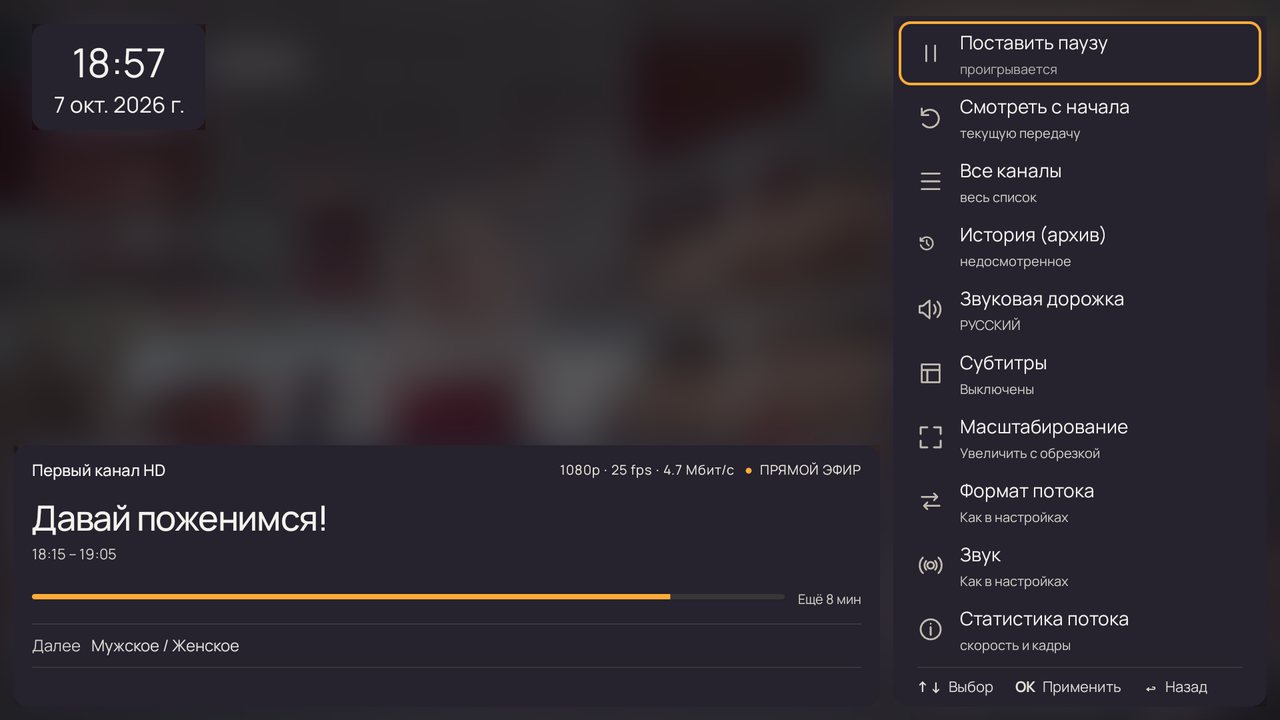
- Полоса «что идёт». Канал, передача, время и сколько осталось, следующая передача, качество потока.
- Пауза и «Смотреть с начала». Поставьте эфир на паузу или начните идущую передачу сначала — если у канала есть архив.
- Звук и субтитры. Звуковая дорожка, субтитры, объёмный звук 5.1 для ресивера или саундбара.
- Изображение. Масштаб: по размеру кадра, с обрезкой краёв или растянуть. Формат потока и статистика — скорость, кадры, разрешение.
- Часы поверх видео. Часы с датой в выбранном углу — в настройках «Оформление».
5Быстрый список каналов
Стрелка ▶ в эфире открывает каналы текущей группы поверх видео — переключайтесь, не прерывая просмотр.
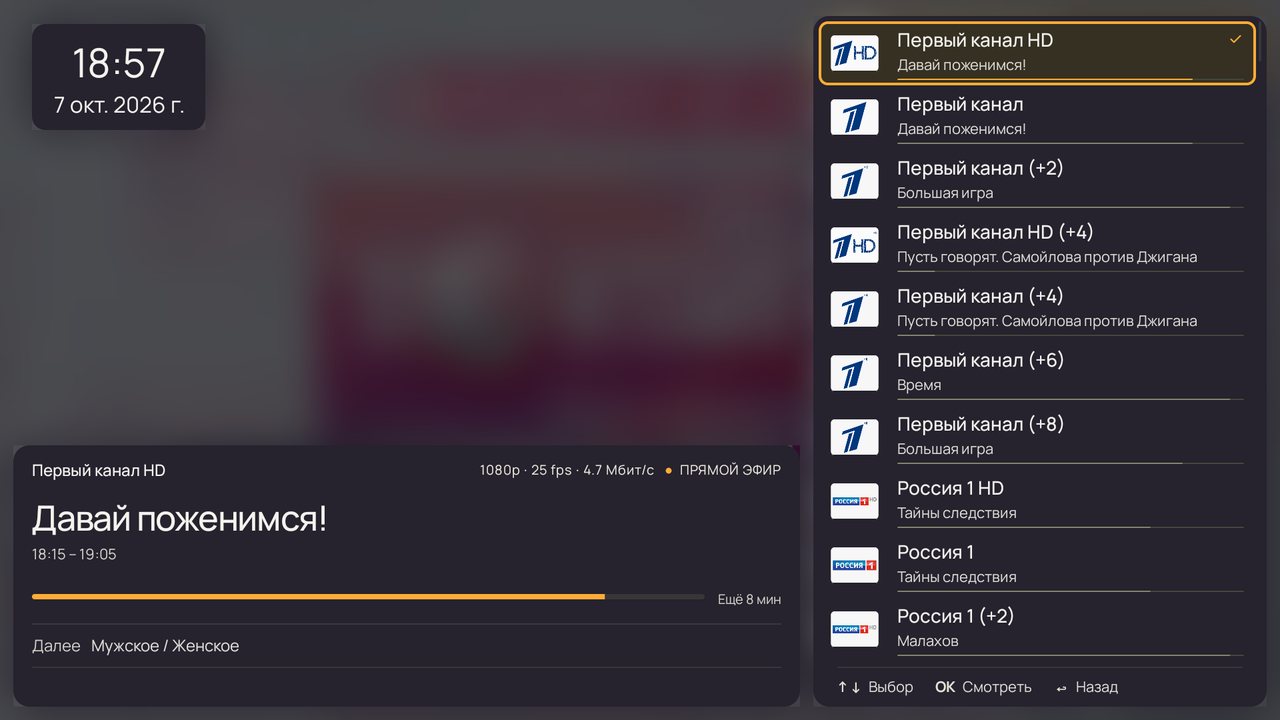
- Что идёт на каждом канале под названием — текущая передача и полоса, сколько уже прошло.
- Логотипы и номера каналов включаются и выключаются в настройках «Каналы и плейлист».
- Стрелка ◀ открывает недавние каналы — последние, что вы смотрели.
6«Все каналы» и программа передач
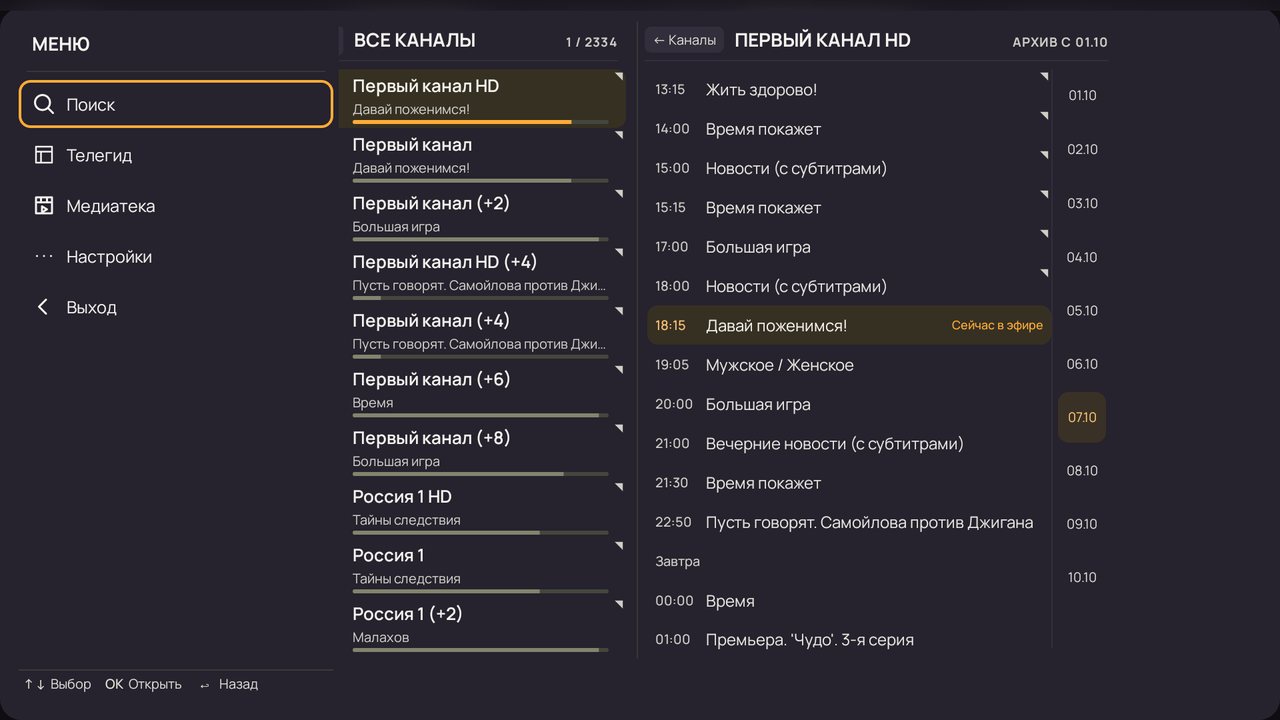
Стрелка ▲ или ▼ открывает главный экран: группы, каналы, программа на неделю и подробности передачи — всё на одном экране.
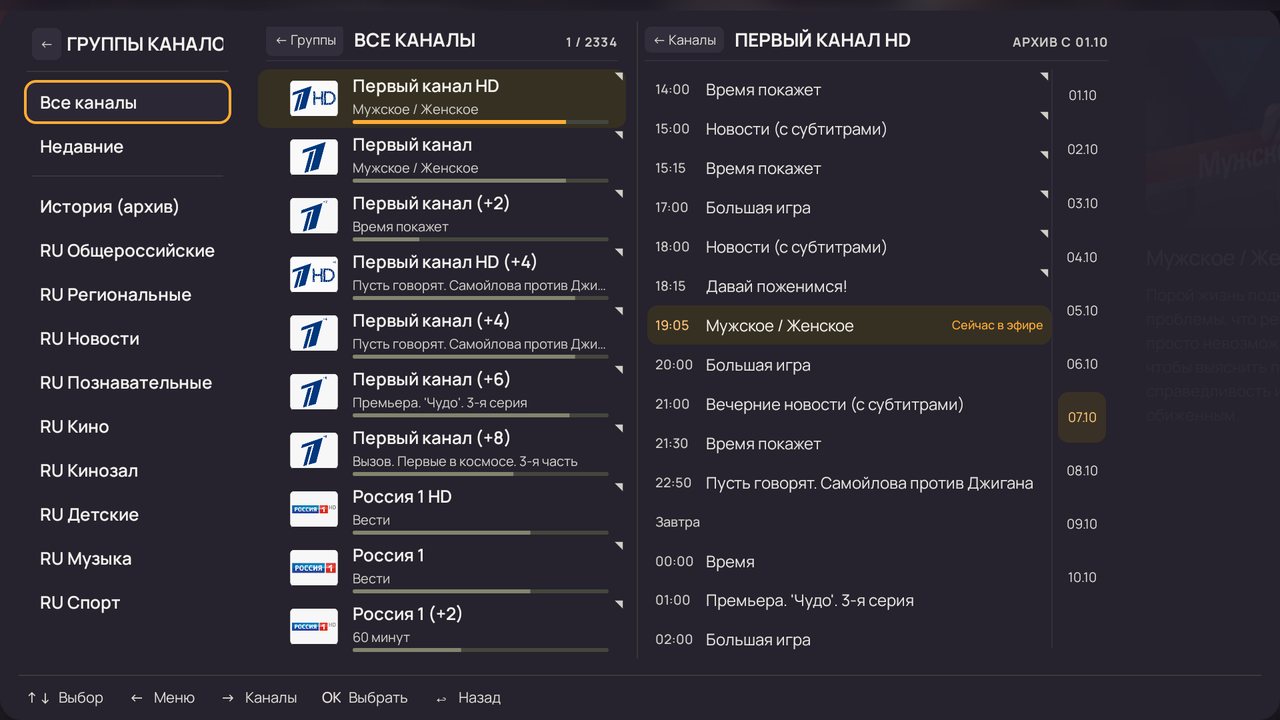
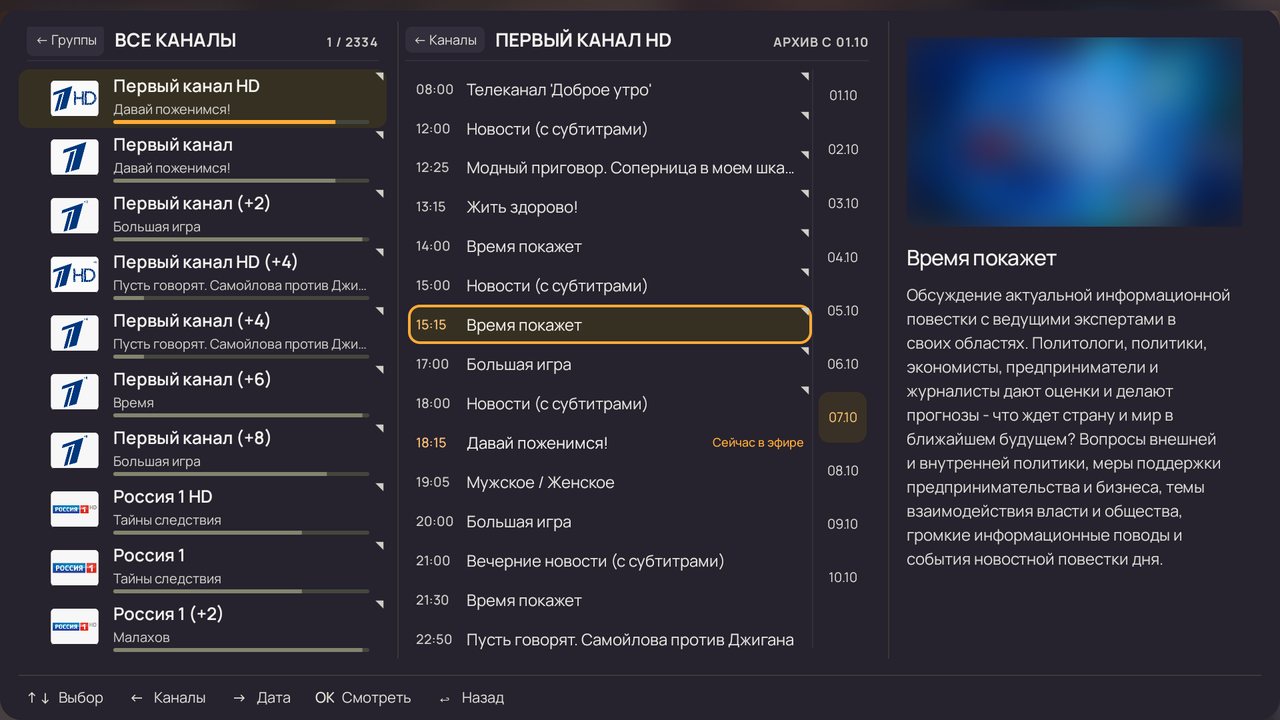
- Группы каналов. Слева — «Все каналы», «Избранное», «Недавние», «История (архив)», «Новое» и группы вашего плейлиста.
- Программа. Стрелка ▶ переводит в программу канала: прошедшие передачи, текущая отмечена «Сейчас в эфире».
- Даты. Справа — дни архива и будущие дни: выберите день и листайте программу.
- OK на передаче. Идущая — эфир, прошедшая — запись из архива, будущая — напоминание: плеер сам включит канал к началу.
- Подробности. Картинка и описание выбранной передачи.
- Закрытые группы и каналы. Для взрослых и выбранные вами — под код-паролем, он задаётся в кабинете.
7Меню разделов
Из колонки групп стрелка ◀ открывает меню разделов приложения.
8«Телегид»
Сетка программы, как в больших ТВ-плеерах: каналы строками, время по горизонтали, линия «сейчас». Видно сразу, что идёт на всех каналах группы.
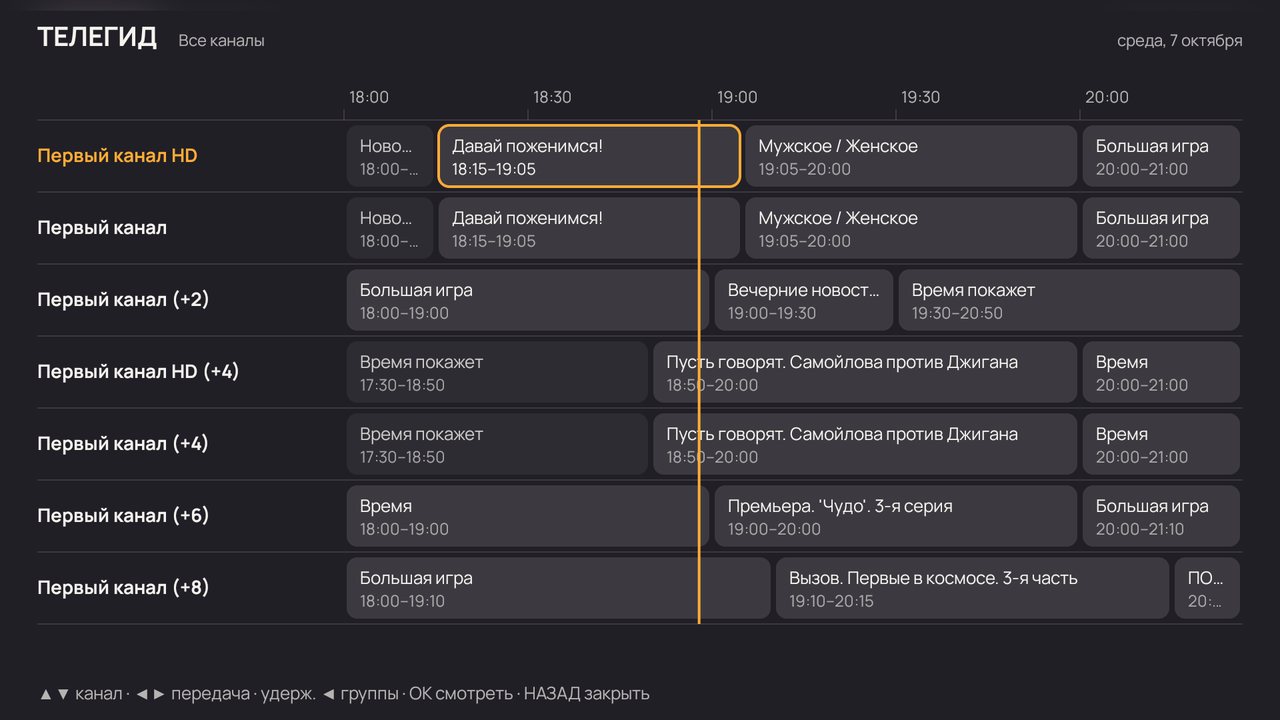
- ▲ ▼ — канал, ◀ ▶ — передача, ⏪ ⏩ — на час назад или вперёд.
- OK на идущей передаче включает эфир, на прошедшей — запись из архива.
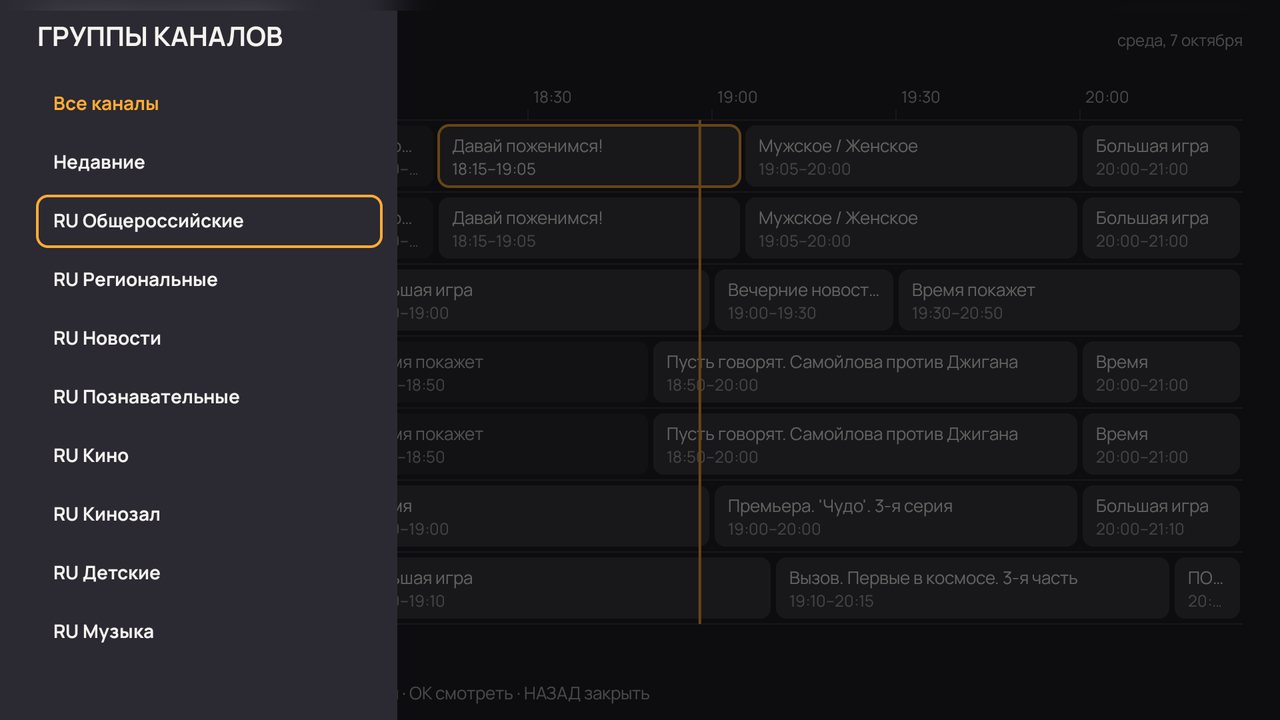
- Удержание ◀ открывает группы каналов: выберите группу — сетка покажет её каналы.
- Последняя группа запоминается: «Телегид» откроется на ней в следующий раз.
- Быстро и легко даже на слабых приставках — программа подгружается заранее, по экрану вперёд.
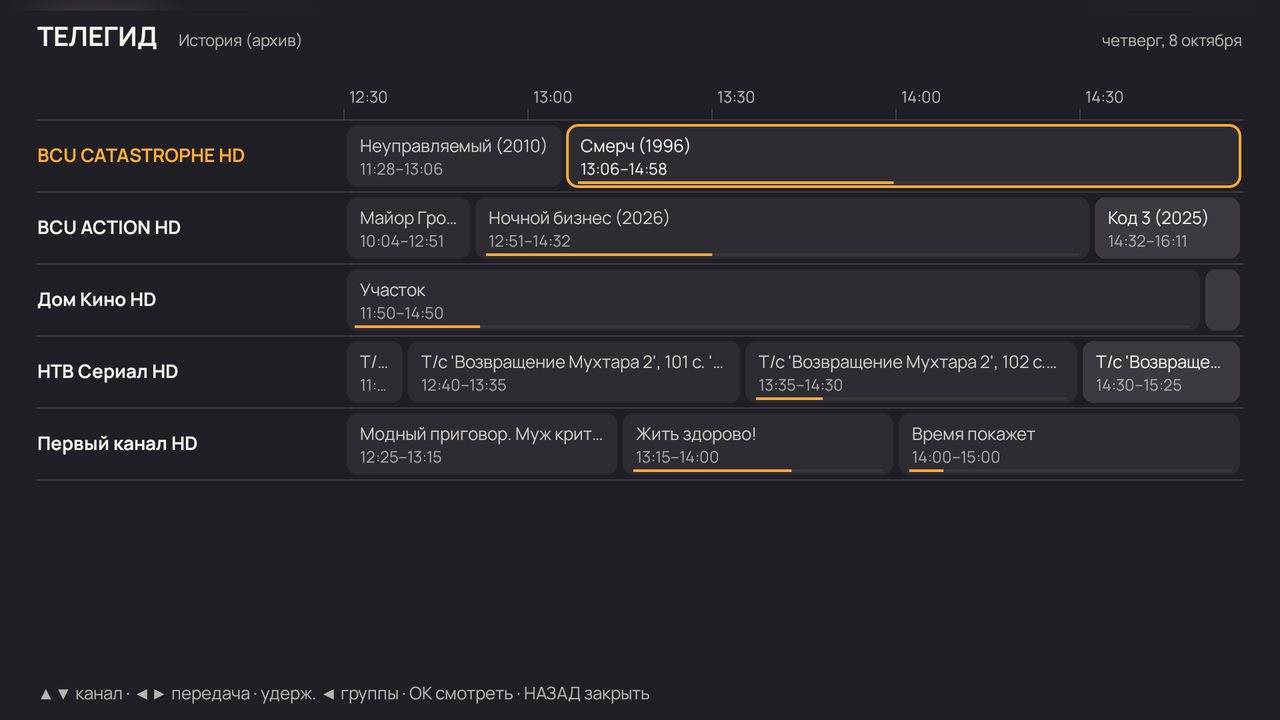
- «История (архив)» тоже есть в выборе групп (удержание ◀): недосмотренные передачи с полоской — сколько уже посмотрено. OK продолжает запись с места, где вы остановились.
9Поиск каналов и передач
Один поиск сразу по названиям каналов и передач: «24» найдёт и «Россия-24», и передачу «Москва 24». Найденная прошедшая передача открывается в архиве.
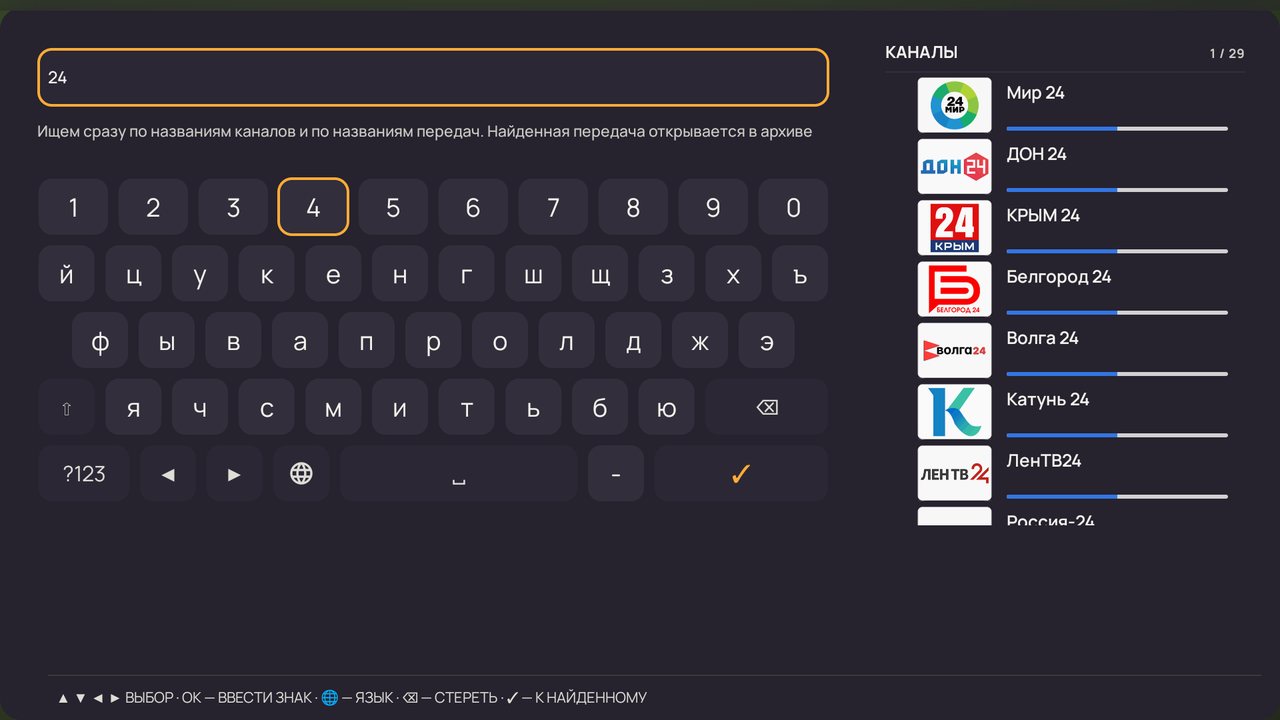
- Своя клавиатура удобна с пульта: цифры, буквы, смена языка, стереть.
- Результаты справа появляются по мере набора — каналы и передачи отдельно.
- Кнопка Search полного пульта открывает поиск из любого места эфира.
10Архив и пауза эфира
Если поставщик ведёт архив, прошедшие передачи можно смотреть до 7 дней назад — как обычное видео, с паузой и перемоткой.
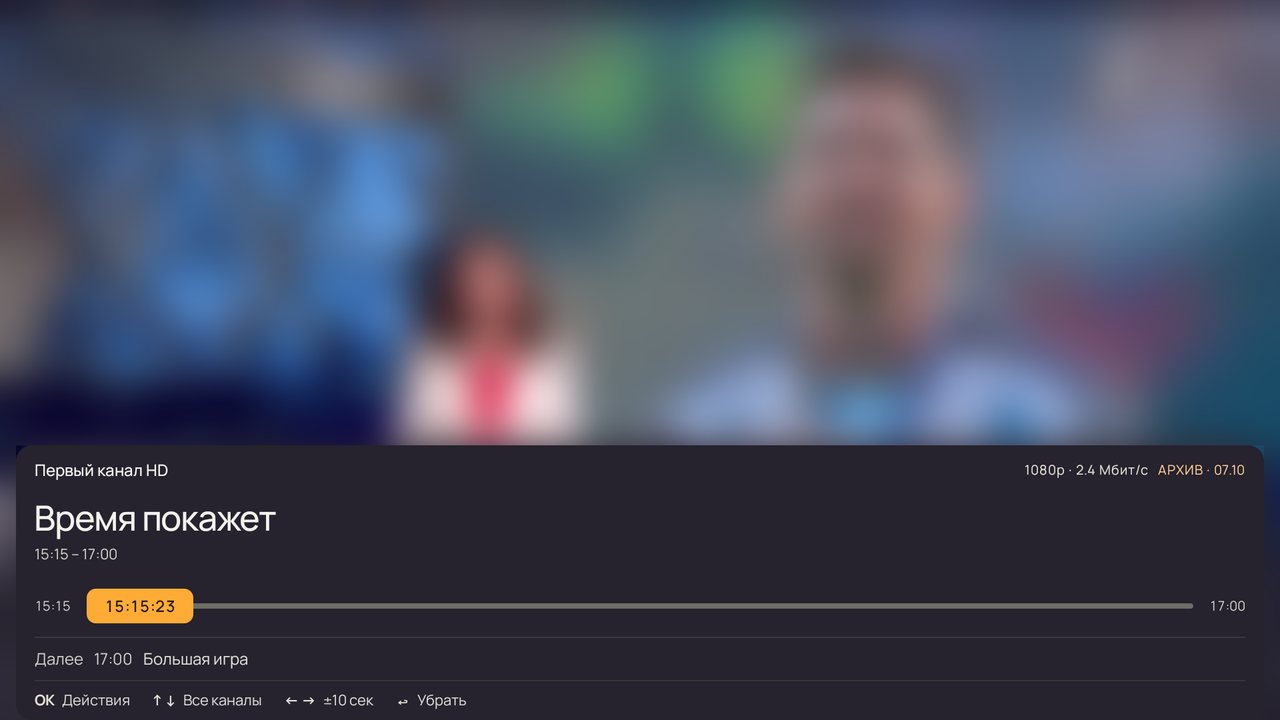
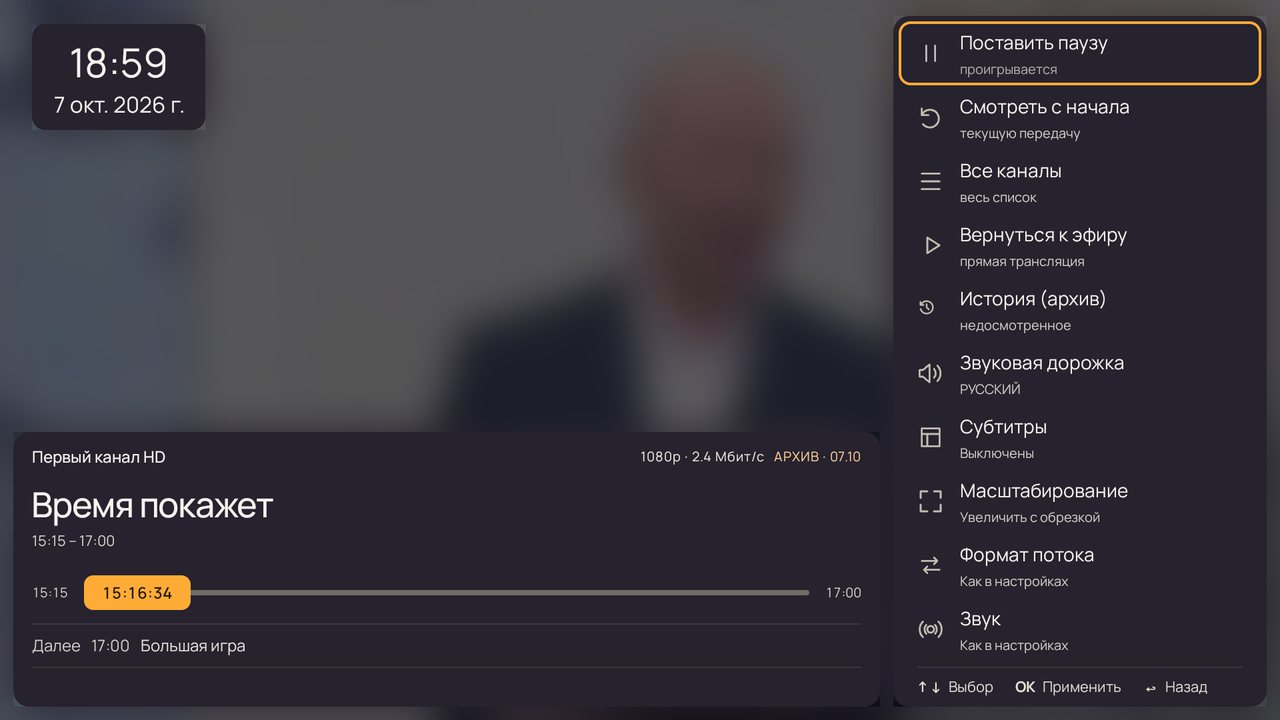
- Перемотка с разгоном. Нажатие ◀ ▶ — 10 секунд; удерживайте — шаг растёт: 30 секунд, 2, 5 и 10 минут. Ползунок показывает, куда вы мотаете.
- «Смотреть с начала». Идущую передачу можно начать сначала из меню «Действия» — или подержите OK на ней в программе передач.
- Следующая передача включается сама, когда закончится текущая.
- Вернуться в эфир — пункт меню «Действия» или кнопка TV.
- Эфир со сдвигом. На каналах без архива плеер сам записывает несколько минут эфира: можно поставить на паузу и отмотать назад.
- После выключения запись продолжится с того же места, как только вы снова включите приставку.
11«История (архив)»
Недосмотренные передачи из архива собираются в отдельную категорию — вернитесь к вчерашнему фильму в два нажатия.
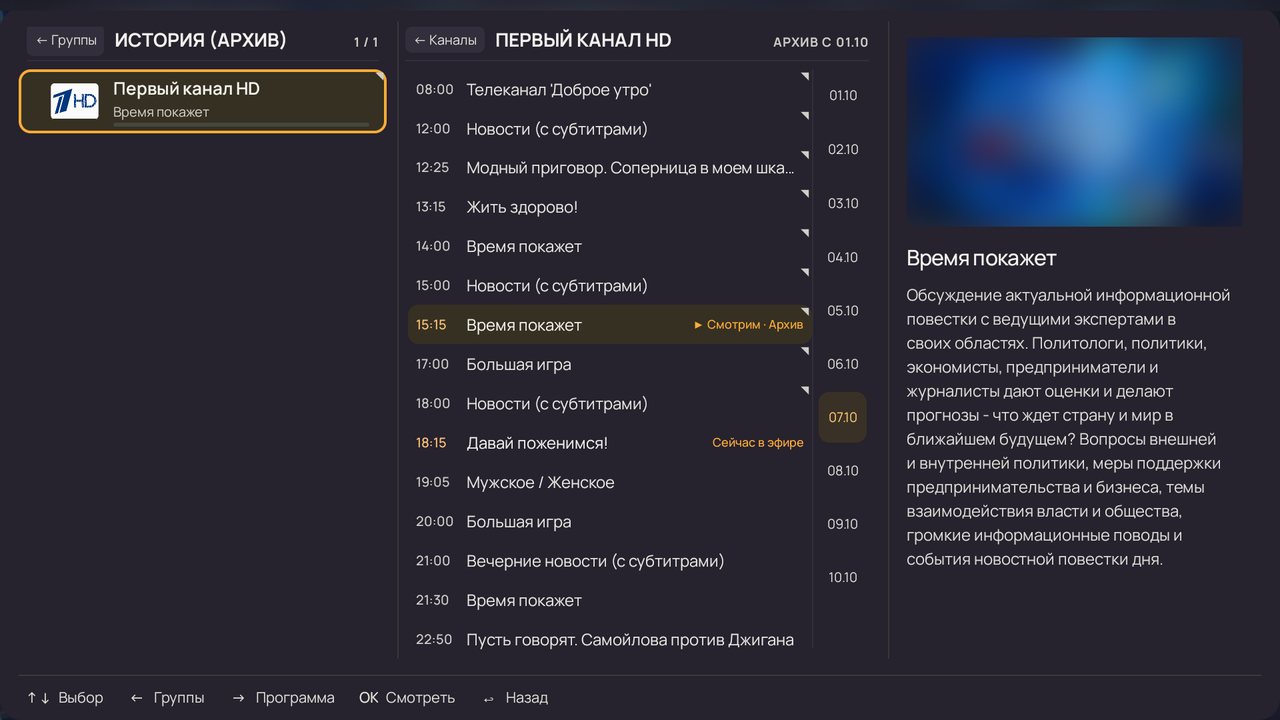
- Где найти: категория «История (архив)» в группах каналов и пункт меню «Действия».
- OK на канале включает запись ровно с того места, где вы остановились; полоса показывает, сколько уже посмотрено.
- Кнопка ◀ в эфире может открывать «Историю (архив)» вместо недавних каналов: «Настройки → Просмотр → Кнопка «История»».
- Убрать лишнее: подержите OK на канале в разделе «История (архив)» — «Убрать из истории»; подержите OK на самом разделе — «Очистить раздел».
12Медиатека
Фильмы, мультфильмы и сериалы вашего поставщика. Открывается из меню разделов или пунктом «Медиатека» в «Действиях».
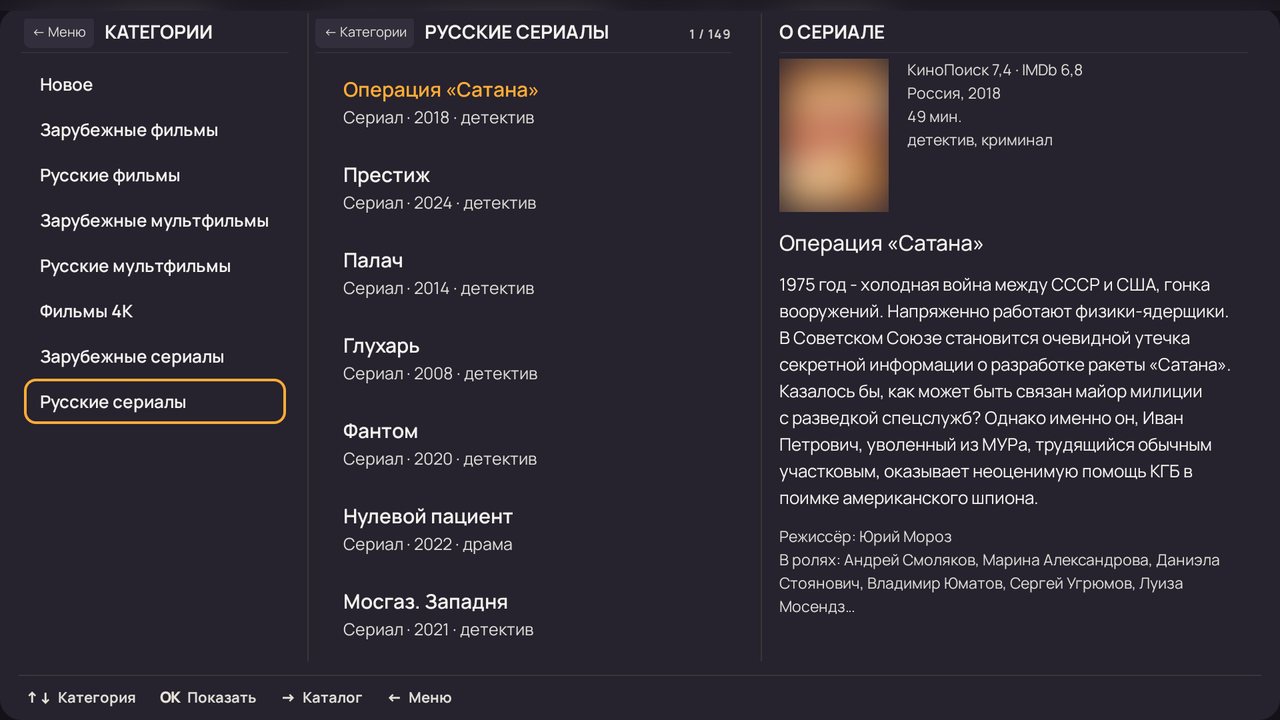
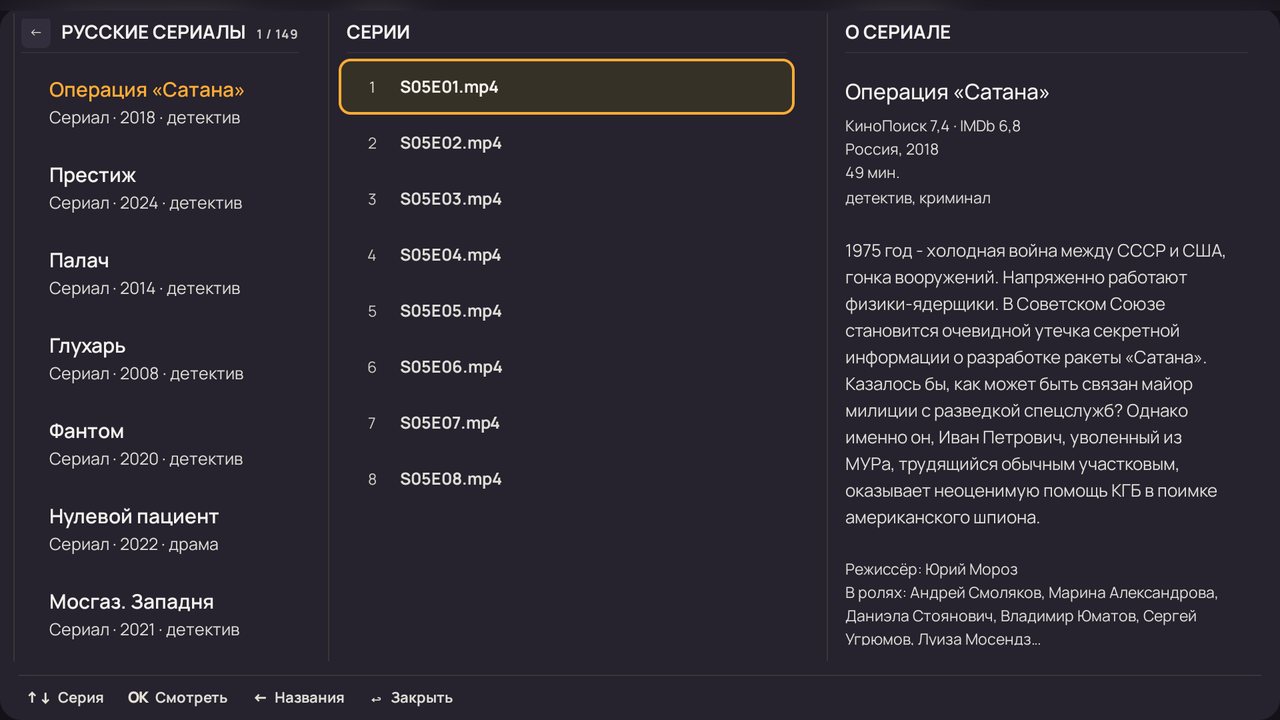
- Категории и «Новое». «Новое» — весь каталог от свежих поступлений; категории — как у поставщика.
- Недосмотренное — первым. Начатые фильмы стоят в начале своей категории и «Нового».
- Описание справа: постер, год, страна, длительность, жанры, рейтинги КиноПоиска и IMDb, режиссёр и актёры.
- Сериалы: сезоны и серии; «Далее» само включит следующую серию.
- Продолжение. Фильм и серия продолжаются с того места, где вы остановились, — даже после выключения устройства.
- Поиск: по названию фильма или сериала — «Поиск в медиатеке» в меню разделов.
- Вид: списком или плитками постеров — в настройках «Просмотр».
- Избранное: подержите OK на фильме или сериале (на планшете и телефоне — палец) и выберите «В избранное» — он появится в разделе «Избранное».
- Фильтры: пункт «Фильтры» в медиатеке: сортировка (по названию, году выхода или дате добавления — в любую сторону), год и язык (можно несколько), жанр и возраст (если его даёт поставщик). «Очистить все фильтры» снимает всё разом.
- Каталоги по ссылке: свои фильтры — сортировка (как у поставщика, по названию, сначала новые, по рейтингу КиноПоиска), десятилетие, страна и рейтинг КиноПоиска от заданного.
13Настройки
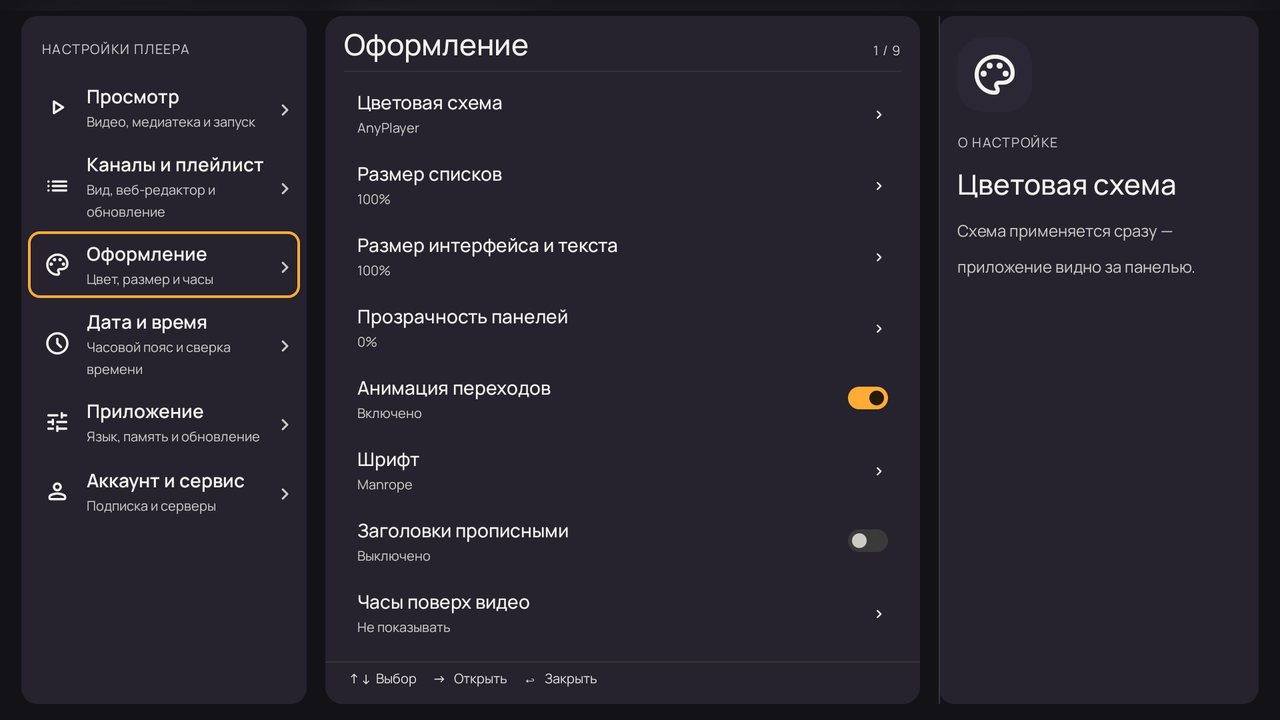
Кнопка Settings на пульте или «Настройки» в меню разделов. Слева разделы, в середине пункты, справа подсказка к выбранному пункту.
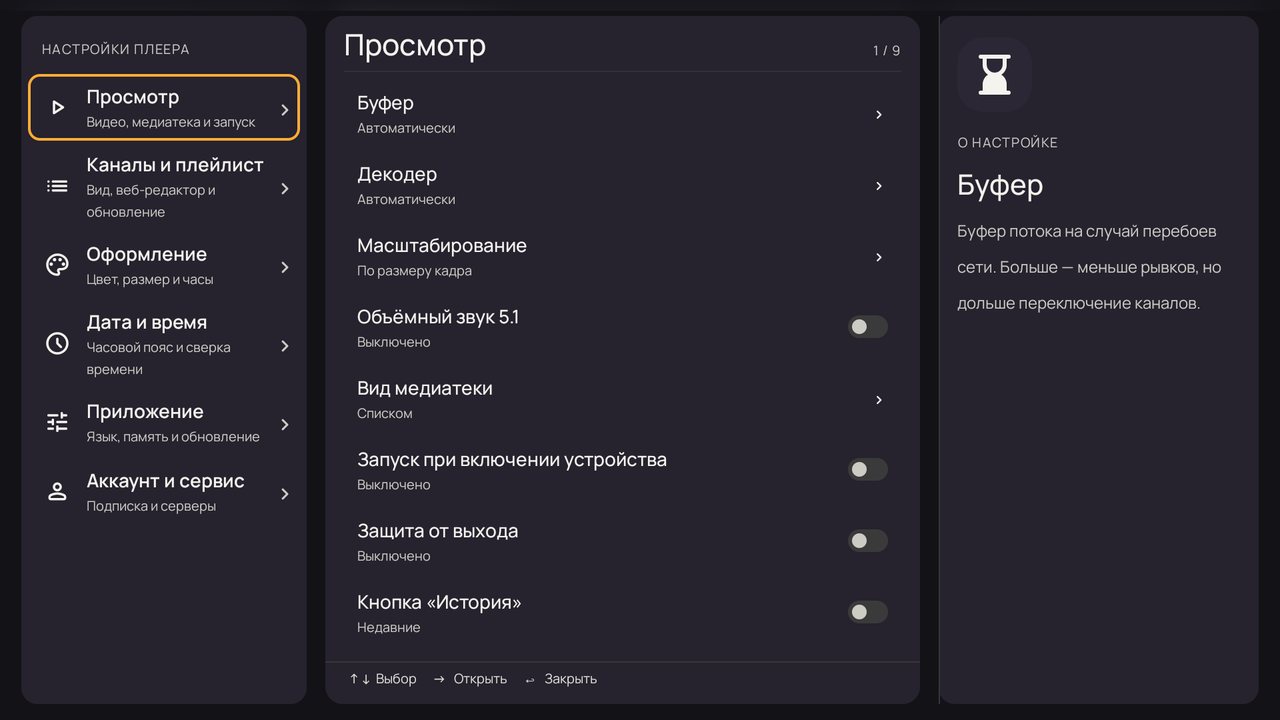
- Просмотр: буфер, декодер, масштаб, объёмный звук 5.1, вид медиатеки, запуск при включении устройства, защита от выхода, кнопка «История», кнопка «Назад».
- Каналы и плейлист: вид списка каналов, логотипы, номера, обновление плейлиста и программы.
- Оформление: цветовая схема, размер списков, размер интерфейса и текста, прозрачность панелей, шрифт, часы поверх видео, подсказки внизу окон.
- Дата и время: часовой пояс и сверка времени — от неё зависят программа и архив.
- Приложение: язык интерфейса, память и кэш, обновления с окном «Что нового».
- Аккаунт и сервис: подписка, сервер просмотра с проверкой скорости, проверка соединения.
- Запуск при включении. Приставка включилась — сразу эфир, без лишних нажатий.
- Обновления. Плеер сам предлагает новую версию и коротко рассказывает, что в ней нового.
14Канал при включении
Что плеер включит сам при запуске — выбирается в «Настройки → Просмотр → Канал при включении».
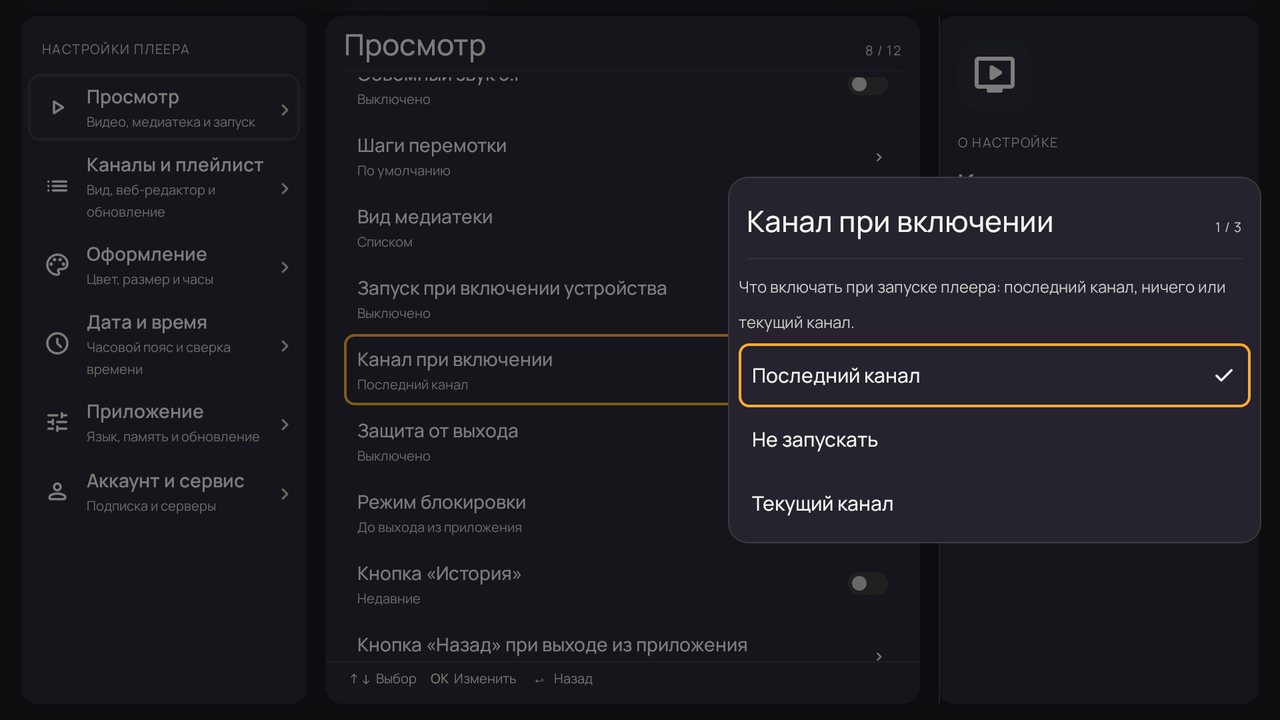
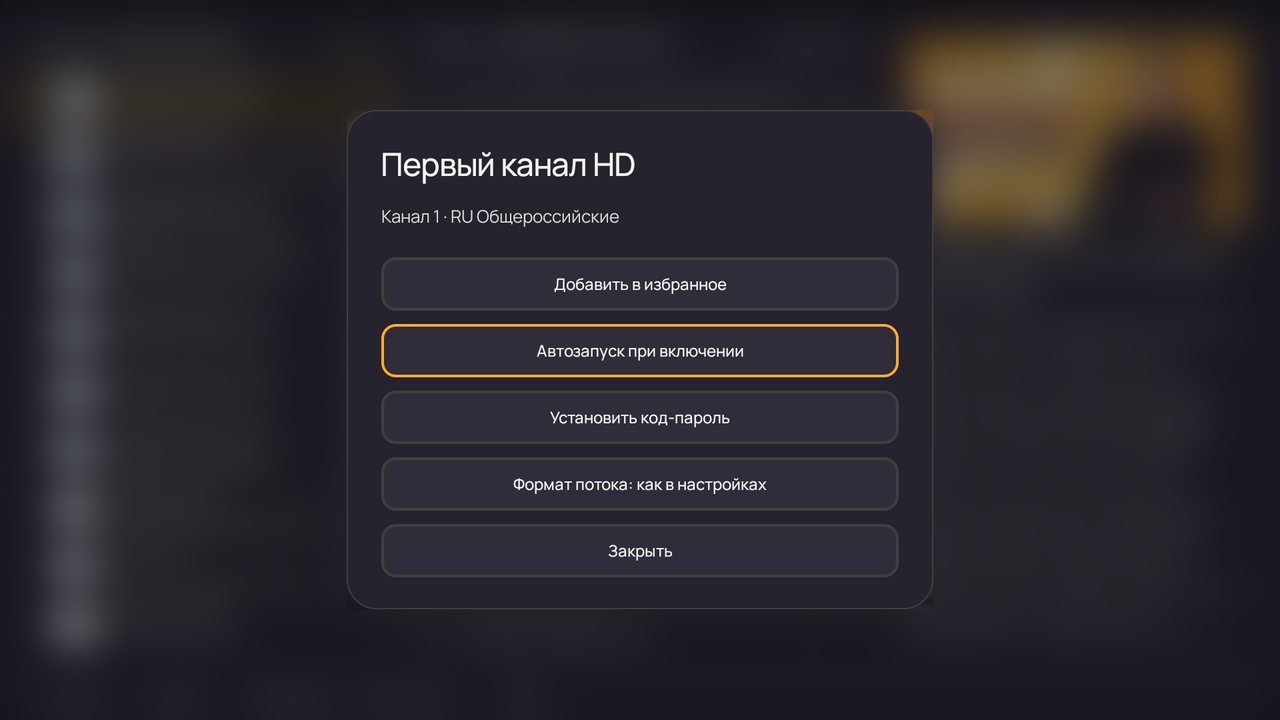
- «Последний канал» — как раньше: включается канал, который смотрели последним. Каналы под паролем и для взрослых не запускаются — включится последний обычный.
- «Не запускать» — плеер открывает «Все каналы» (или медиатеку, если вы были в ней) и ничего не включает, пока вы не выберете.
- «Текущий канал» — канал, который играл, когда вы выбрали этот вариант, и дальше всегда он. Проще всего: удерживайте OK на канале в списке и выберите «Автозапуск при включении»; повторно — «Убрать из автозапуска».
- «Открывать Избранное» — как «Не запускать», но плеер открывает «Все каналы» сразу на «Избранном»: курсор на первом канале, справа его программа. Избранное пусто — откроются «Все каналы».
15Защита от детей
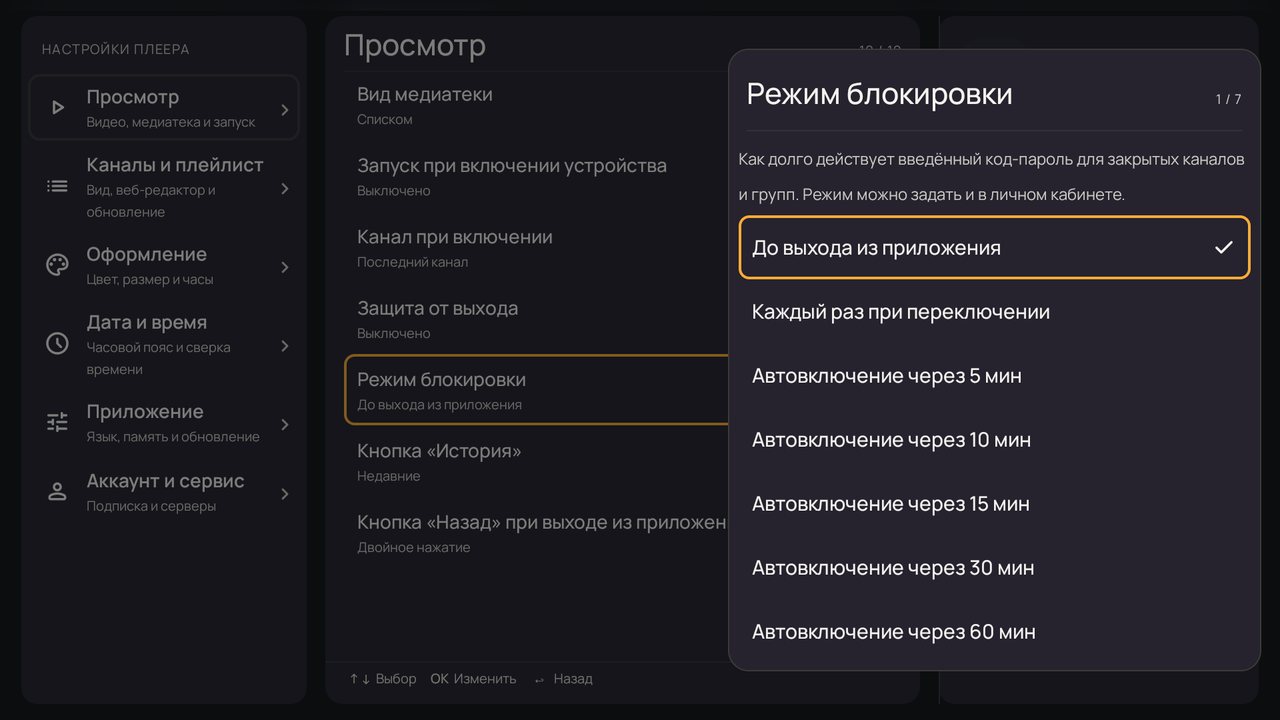
Код-пароль закрывает взрослое и всё, что вы решите спрятать, а «Режим блокировки» решает, как долго действует введённый код.
- Код-пароль — 4 цифры, задаётся в кабинете на карточке устройства («Код-пароль устройства»). Его спрашивают группы и каналы для взрослых и закрытые вами группы и каналы.
- Настройки и выход тоже можно закрыть: «Спрашивать код-пароль для настроек» в кабинете и «Защита от выхода» в «Настройки → Просмотр».
- «До выхода из приложения» — код вводится один раз и действует, пока вы не выйдете из приложения.
- «Каждый раз при переключении» — код спрашивается при каждом переходе на закрытый канал и каждом открытии закрытой группы.
- «Автовключение через 5–60 мин» — код действует выбранное время: 5, 10, 15, 30 или 60 минут, срок выбирается в том же окне. За 30 с до конца появится предупреждение с отсчётом, «Назад» откладывает блокировку на тот же срок.
- Где выбрать: «Настройки → Просмотр → Режим блокировки» или кабинет — карточка устройства, поле «Режим блокировки». «Как на устройстве» оставляет выбор приставке.
16Телефоны и планшеты
На телефоне и планшете всё управляется касанием: кнопки под видео, списки и меню крупнее, чем на телевизоре.
- Ряд кнопок под видео: «Все каналы», «Категории» и «Ещё» с теми же действиями, что на телевизоре.
- Полный экран: поверните телефон или нажмите кнопку на видео; панель навигации прячется.
- Планшет лёжа — две колонки: список каналов слева, видео и программа справа.
- Жесты: касание показывает кнопки, касание передачи — её запись или напоминание.
17Кабинет на сайте
Всё, что неудобно делать пультом, делается в кабинете anyplayer.cc — с компьютера или телефона.
- Устройства: названия («Гостиная», «Детская»), версия приложения, свой список каналов для каждого.
- Плейлисты и медиатека: ссылки поставщика, программа передач, обновление по расписанию.
- Редактор списков: порядок, группы, переименование, избранное, каналы из нескольких плейлистов.
- Защита: код-пароль на группы и каналы для взрослых, на настройки и на выход.
- Схема пульта: свои назначения кнопок и готовые схемы — отправляются на телевизор одним нажатием.
18Частые вопросы
Короткие ответы на то, о чём спрашивают чаще всего.
AnyPlayer сам показывает каналы?
Нет. AnyPlayer — плеер: каналы, архив и медиатеку даёт ваш поставщик IPTV по ссылке на плейлист. Плеер делает просмотр удобным.
Какие плейлисты подходят?
Ссылки M3U и форматы для Navigator OTT Player и Televizo (OTTplay); программа передач — XMLTV. Если поставщик даёт ссылку медиатеки — откроется и она.
Почему у канала нет архива?
Архив ведёт поставщик, и не у всех каналов он есть. У канала с архивом в программе есть прошедшие передачи и пометка «Архив с …». Без архива плеер даёт паузу и перемотку эфира со сдвигом.
Как продолжить недосмотренное?
Передачи из архива — в категории «История (архив)», фильмы и серии — первыми в своей категории медиатеки. После выключения приставки просмотр продолжится сам.
Как перематывать быстро?
Удерживайте ◀ или ▶: шаг растёт с 10 секунд до 30 секунд, 2, 5 и 10 минут. Кнопками ⏪ ⏩ — тоже. Шаг каждой ступени можно поменять: Настройки → Просмотр → «Шаги перемотки».
Что такое «Телегид»?
Сетка программы всей группы каналов. Открывается из меню разделов (◀ из групп). Удержание ◀ в «Телегиде» — выбор группы.
Можно ли поменять кнопки пульта?
Да: «Схема пульта» в кабинете. Можно взять готовую схему как в TiviMate или OTT-play или собрать свою.
Как убрать подсказки внизу экрана?
«Настройки → Оформление → Подсказки внизу окон». Без них спискам достаётся больше места.
Как закрыть каналы для взрослых?
Код-пароль задаётся в кабинете: на группы и каналы для взрослых, на настройки и на выход из приложения.
Видео тормозит или идёт рывками
Смените сервер просмотра в «Аккаунт и сервис» — там есть проверка скорости. Помогают и «Буфер» и «Формат потока» в «Просмотре». Статистика потока в «Действиях» покажет скорость и кадры.
Можно ли увеличить текст?
Да: «Оформление → Размер списков» и «Размер интерфейса и текста».
Как выключить приложение с пульта?
Кнопка «Назад» в эфире без открытых меню. Чтобы не выйти случайно, включите двойное нажатие в настройках «Просмотр».
Нужно ли обновлять приложение вручную?
Нет. Плеер сам проверяет обновления и показывает окно с кратким «Что нового»; установка — одной кнопкой.
Сайт anyplayer.cc не открывается — плеер работает?
Да. Каналы откроются из сохранённого списка, а приложение само найдёт запасной путь к нашему серверу. Кабинет доступен и по адресу v2.anyplayer.app.
Как сделать, чтобы код спрашивался каждый раз?
Выберите «Каждый раз при переключении» в «Настройки → Просмотр → Режим блокировки» — или то же в кабинете на карточке устройства. Тогда код спросят при каждом переходе на закрытый канал и каждом открытии закрытой группы.
Картинка идёт с подёргиваниями, а буферизации нет — что делать?
Включите «Частота экрана под канал» в Настройки → Просмотр. Европейские каналы идут с 25 или 50 кадрами в секунду, а экран обычно стоит на 60 Гц — кадры показываются неравномерно. С настройкой экран переходит на частоту канала. При смене частоты экран на секунду гаснет — так и задумано.
Готовы попробовать?
Установите AnyPlayer и подключите устройство к кабинету — это займёт несколько минут.